11. Pengaturan Toko, Printer Bluetooth, Struk & Keamanan
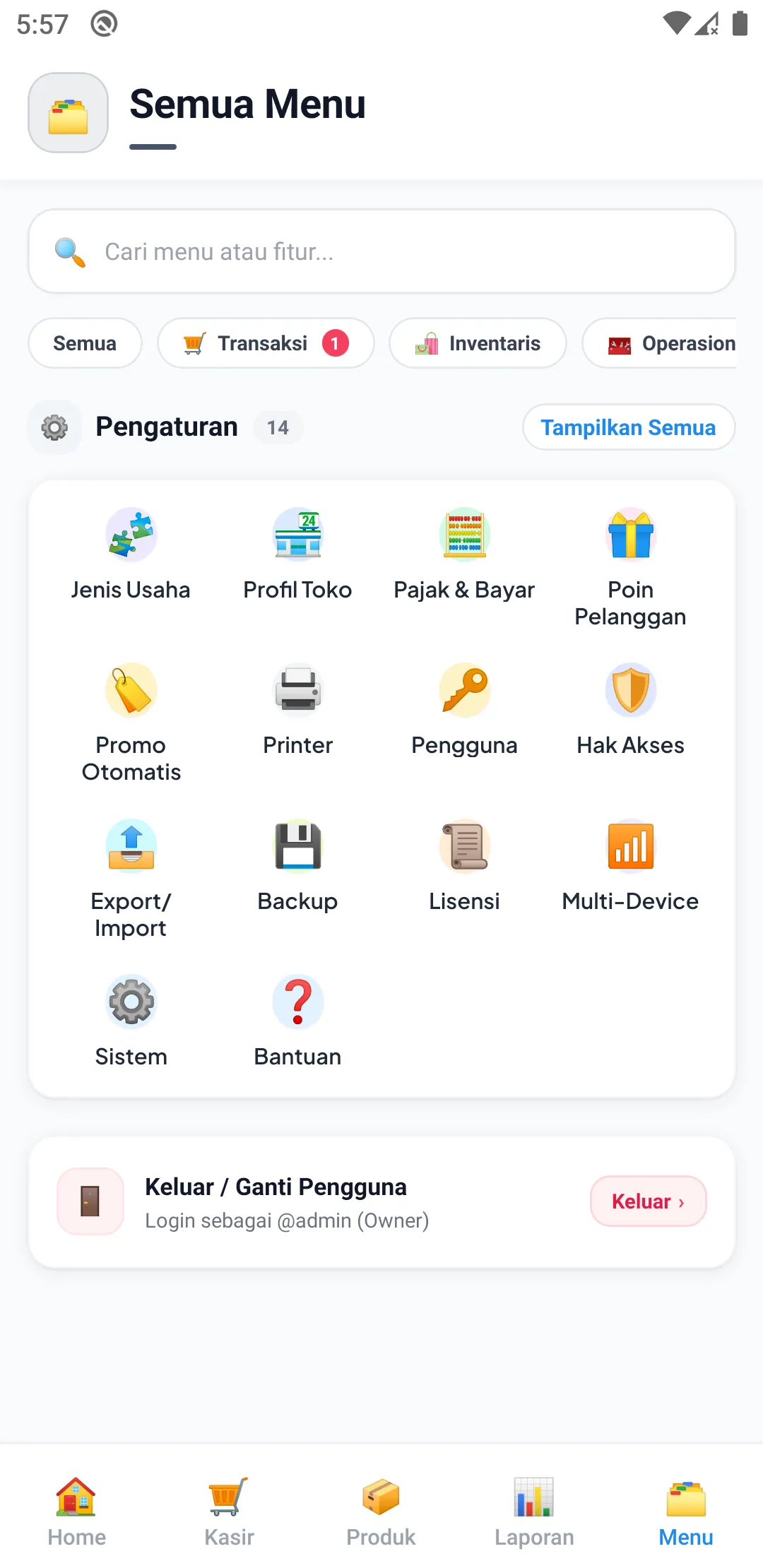
Menu Pengaturan / Lainnya (Layar: tabs-menu) adalah pusat kendali aplikasi kasir. Pengaturan ini umumnya hanya diatur satu kali saat awal membuka toko, dan dapat diubah sewaktu-waktu sesuai kebutuhan usaha Anda.
🗂️ Menu Utama Pengaturan (Layar: tabs-menu)
Berikut adalah urutan pengaturan yang disarankan untuk toko baru: Profil Toko → Printer Bluetooth → Desain Struk → Akun Kasir & Hak Akses → Backup Data.

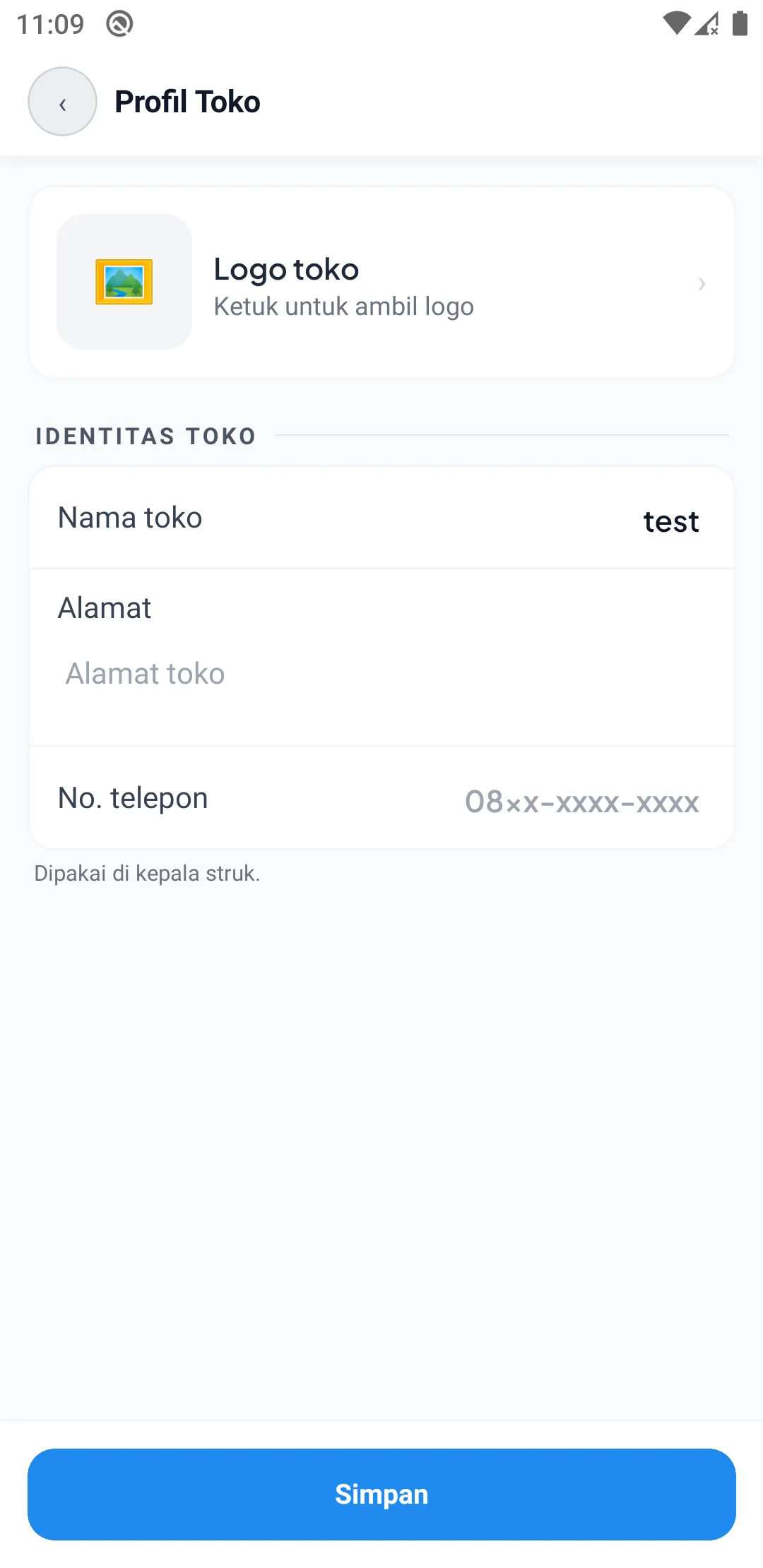
🏪 1. Profil Toko (Layar: settings-settings-store)
Di sini Anda mengatur data toko yang akan dicetak di bagian paling atas kertas struk belanja pembeli:
- Nama Toko: Nama toko Anda (misal: Toko Sembako Berkah).
- Alamat Lengkap & Nomor Telepon / WhatsApp: Memudahkan pelanggan menghubungi toko Anda jika ada pesanan barang.
- Catatan Header: Kata pengantar di atas struk (misal: "Selamat Datang di Toko Berkah").

🖨️ 2. Menyambungkan Printer Kasir Bluetooth (Layar: settings-settings-printer)
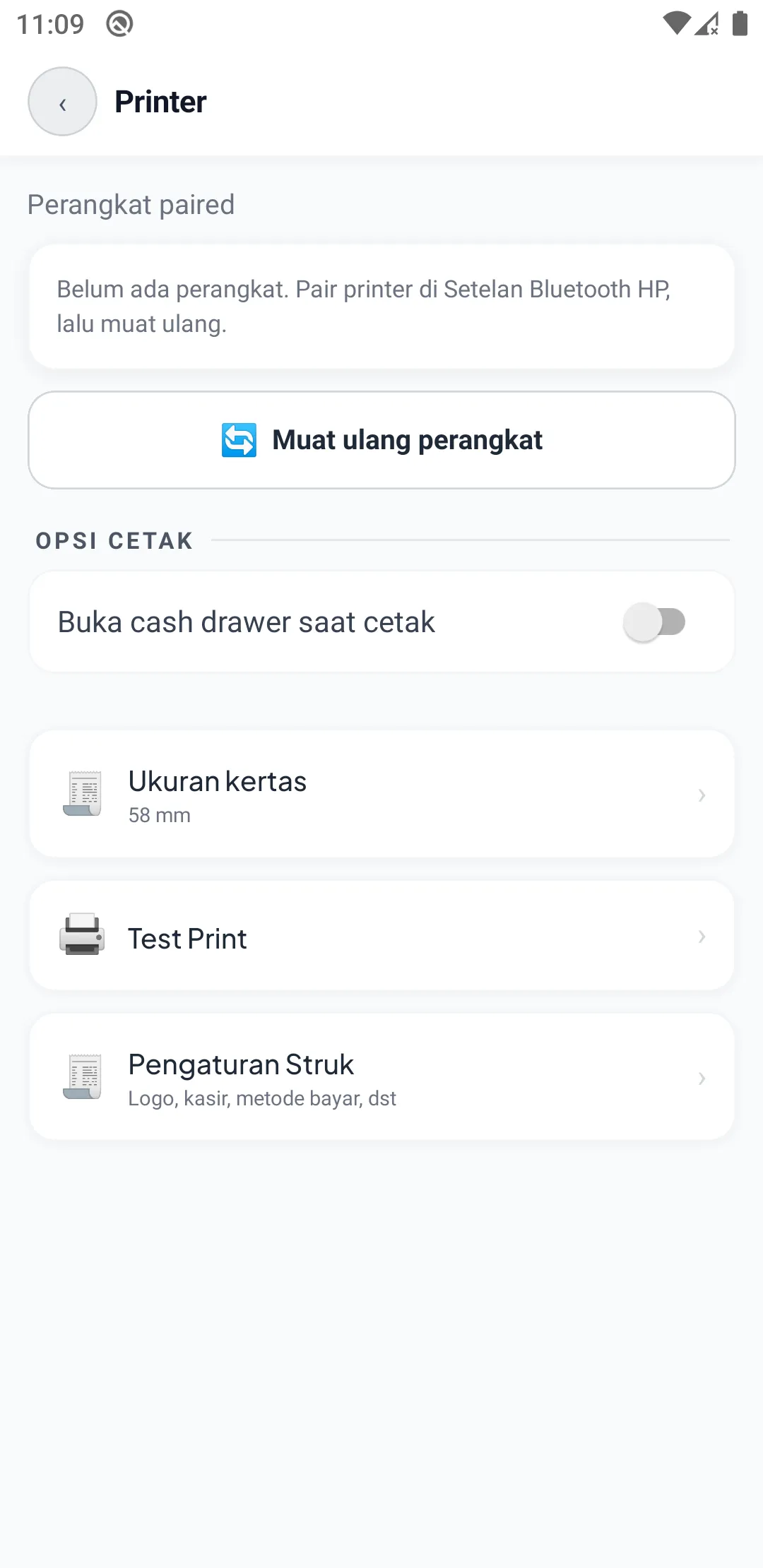
Langkah mudah menyambungkan printer struk mini (thermal Bluetooth):
- Nyalakan printer thermal Anda dan pastikan Bluetooth di HP/tablet Anda sudah aktif.
- Buka menu Pengaturan → Printer.
- Tap tombol Pindai Perangkat Bluetooth (Scan).
- Pilih nama printer Bluetooth Anda dari daftar yang muncul (biasanya bernama RPP02N, MPT-II, POS-58, atau Bluetooth Printer).
- Jika diminta PIN Bluetooth, biasanya adalah
0000atau1234. - Pilih Ukuran Kertas: Pilih ukuran kertas roll yang Anda pakai (biasanya 58 mm untuk printer saku, atau 80 mm untuk printer meja besar).
- Tap tombol Tes Cetak (Test Print). Jika printer mengeluarkan kertas bertuliskan "Koneksi Berhasil", printer sudah siap dipakai mencetak struk belanja!

🧾 3. Mengatur Tampilan Kertas Struk (Layar: settings-settings-receipt)
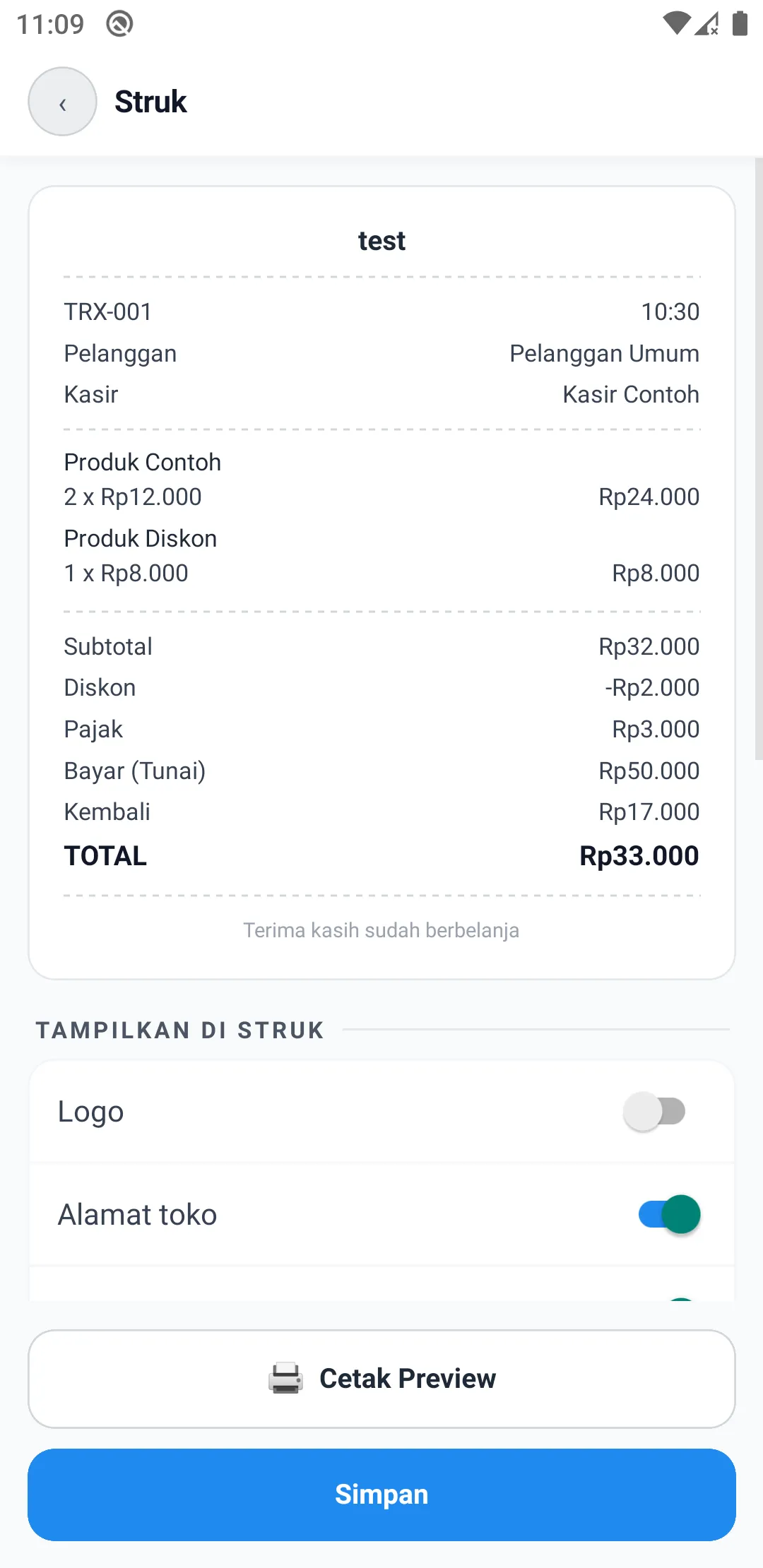
Atur apa saja yang ingin Anda tampilkan di lembaran struk belanja:
- Logo Toko: Tampilkan/sembunyikan logo toko di struk.
- Pesan Penutup (Footer): Tulis pesan ucapan terima kasih di bagian bawah struk (misal: "Barang yang sudah dibeli tidak dapat ditukar/dikembalikan. Terima kasih atas kunjungan Anda!").
- Tampilkan Info Kasir: Menampilkan nama kasir yang melayani transaksi.
- Tampilkan Poin Member: Menampilkan saldo poin yang didapat pembeli.

👥 4. Mengatur Akun Kasir & Hak Akses (Kunci Keamanan)
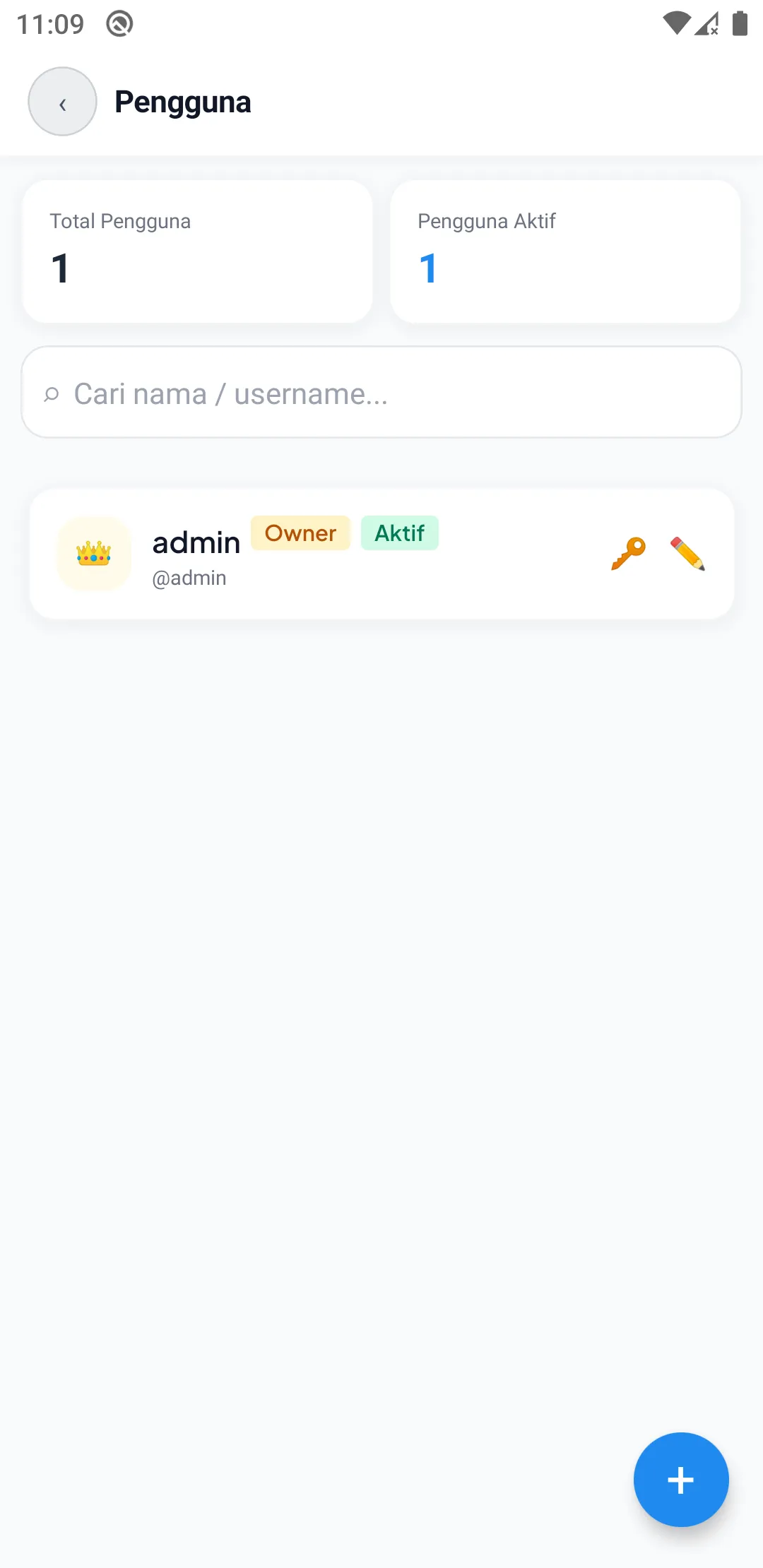
Mengelola Akun Kasir (Layar: settings-settings-users)
- Anda dapat membuatkan akun tersendiri untuk setiap karyawan kasir toko.
- Jika kasir berhenti bekerja, Anda cukup menonaktifkan akunnya dari sini.
- Jika kasir lupa kata sandi, pemilik toko bisa mereset password baru kapan saja.

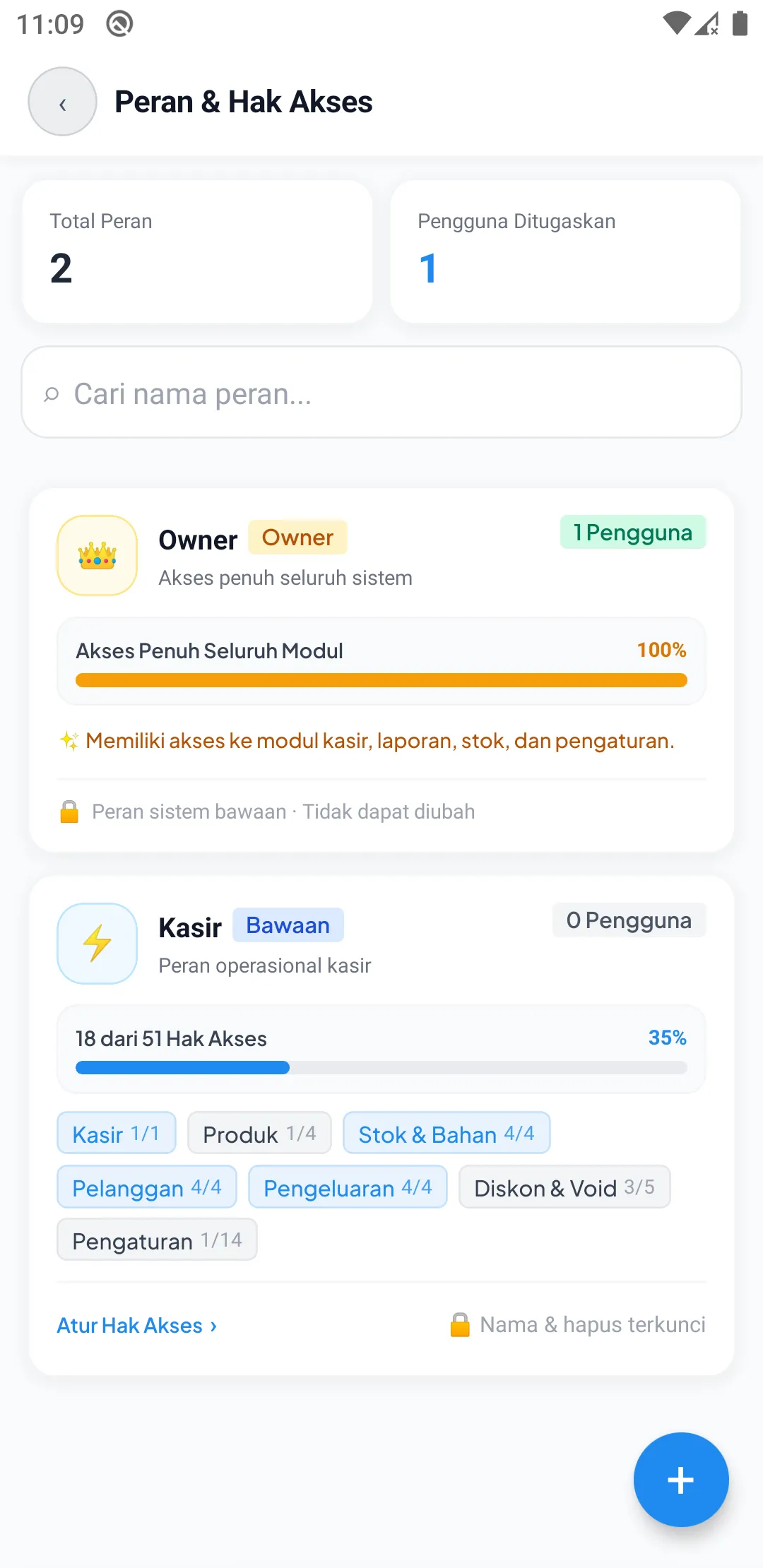
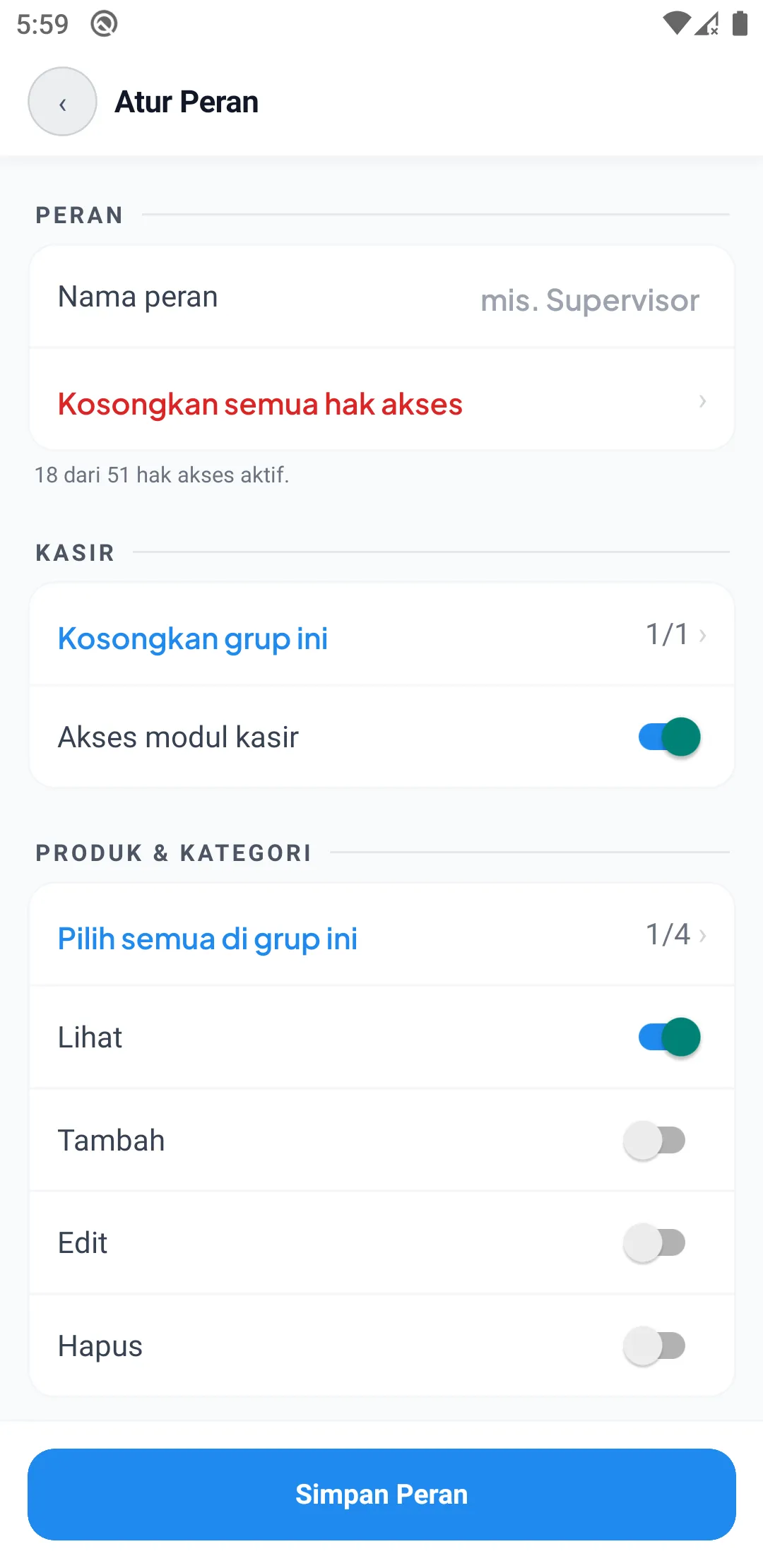
Mengatur Hak Akses Peran (Layar: settings-settings-roles & settings-settings-role-form)
Agar pembukuan toko aman dari kecurangan atau kebocoran data rahasia:
- Peran Owner (Pemilik): Memiliki akses penuh ke semua menu (bisa lihat keuntungan bersih, ubah harga, hapus barang, dan buka pengaturan toko).
- Peran Kasir: Anda dapat mengunci akun kasir agar TIDAK BISA:
- Melihat laporan keuntungan/laba rugi toko.
- Mengubah harga jual atau modal kulakan barang.
- Menghapus transaksi atau membatalkan nota tanpa izin pemilik.
- Membuka pengaturan sensitif toko.


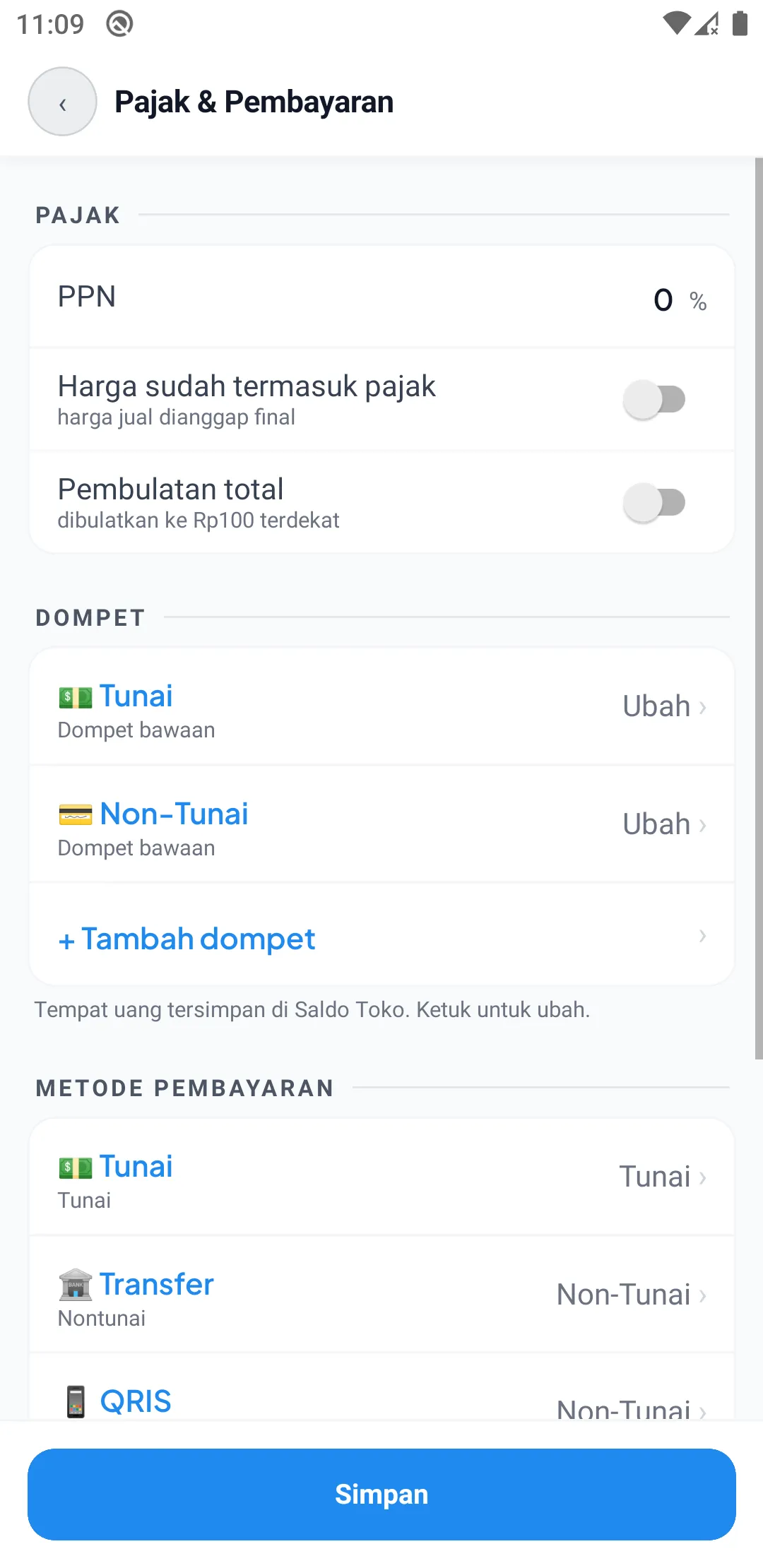
💳 5. Metode Bayar & Dompet Toko
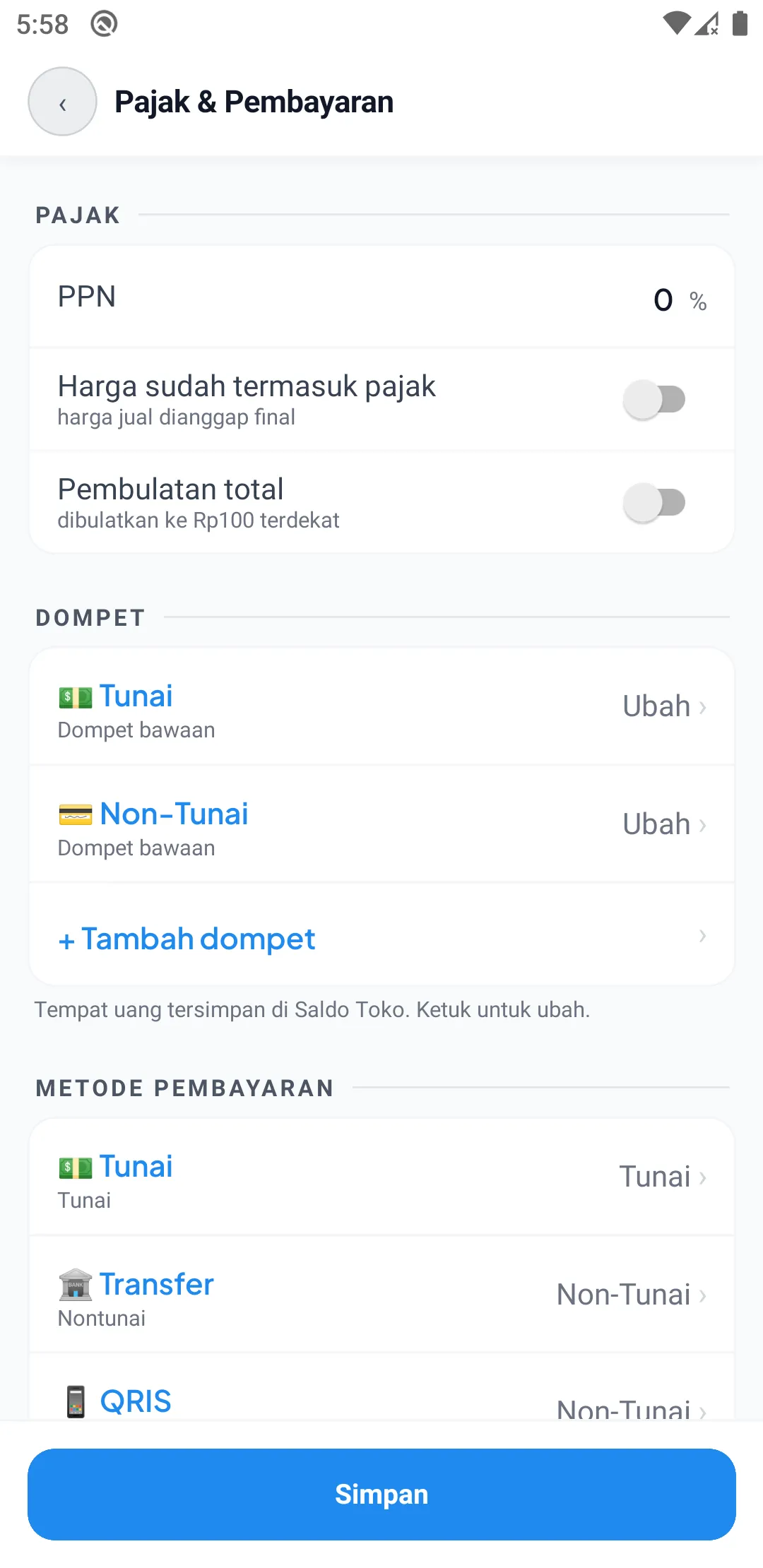
- Metode Bayar (Layar:
settings-settings-payment-method): Atur metode apa saja yang aktif di kasir (Tunai, QRIS, Transfer BCA, Mandiri, dll). Anda bisa mematikan metode yang tidak digunakan agar kasir tidak salah pilih. - Dompet Toko (Layar:
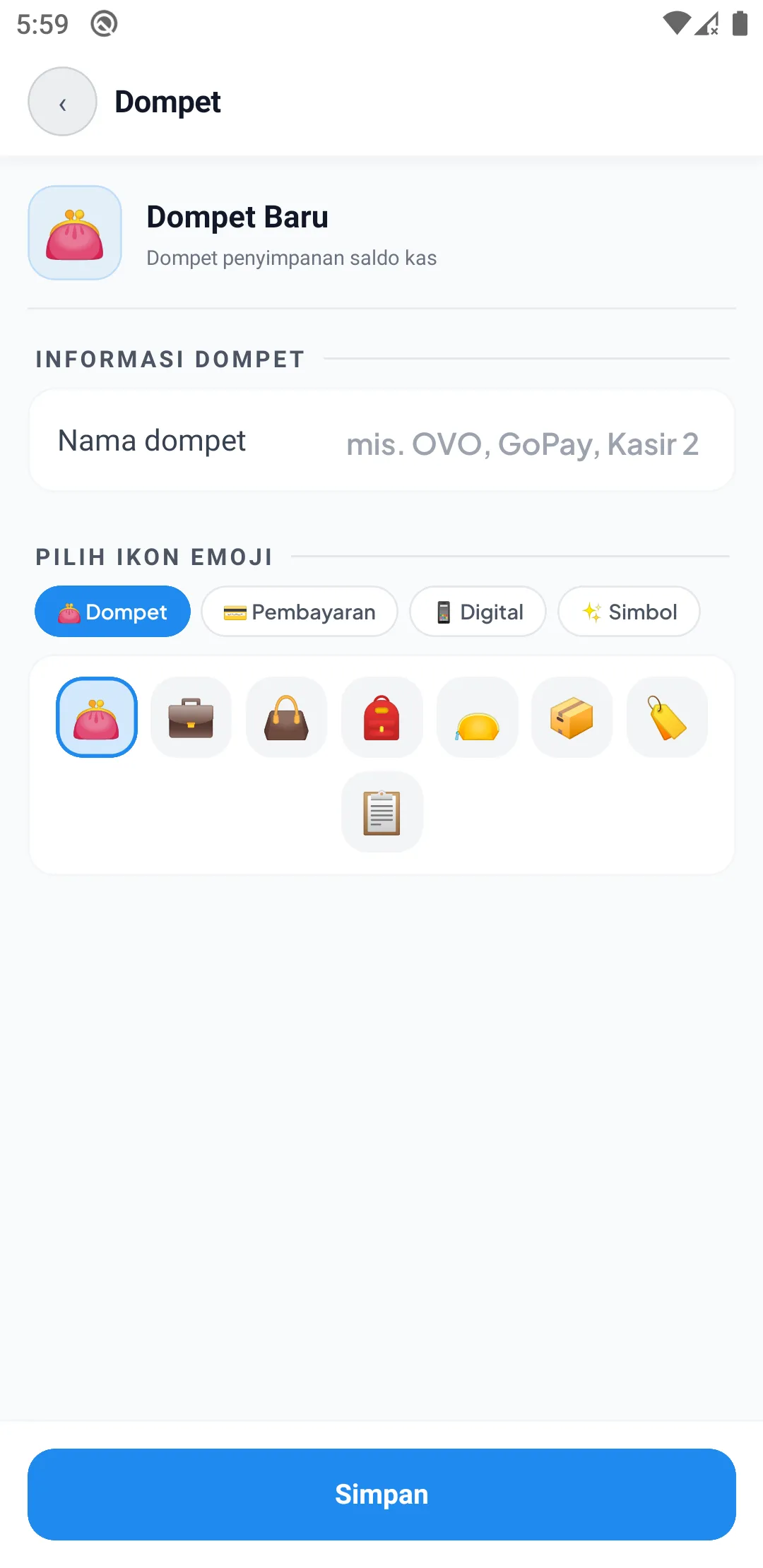
settings-settings-wallet): Tempat penampungan uang kas (Laci Tunai Meja Kasir, Rekening Bank Toko, Dompet QRIS).


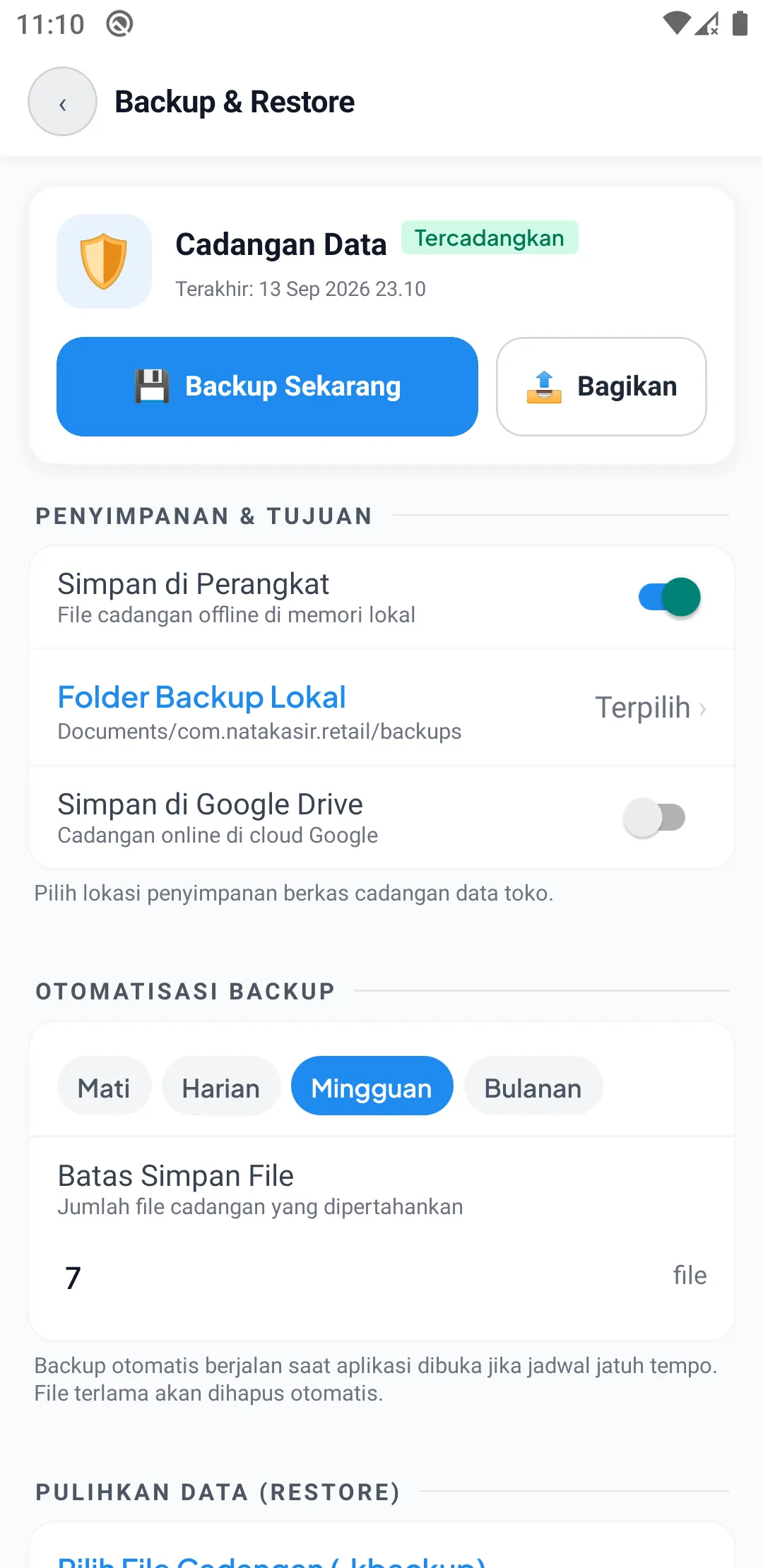
💾 6. Cadangkan Data (Backup) & Pulihkan (Layar: settings-settings-backup)
Data toko Anda adalah aset berharga. Lakukan pencadangan data secara berkala:
- Cadangkan ke Memori HP: File cadangan akan tersimpan aman di folder yang Anda pilih.
- Cadangkan ke Google Drive: Data toko tersimpan otomatis di cloud internet Anda, sehingga jika HP hilang atau rusak, Anda tinggal memulihkan data ke HP baru dalam hitungan detik!

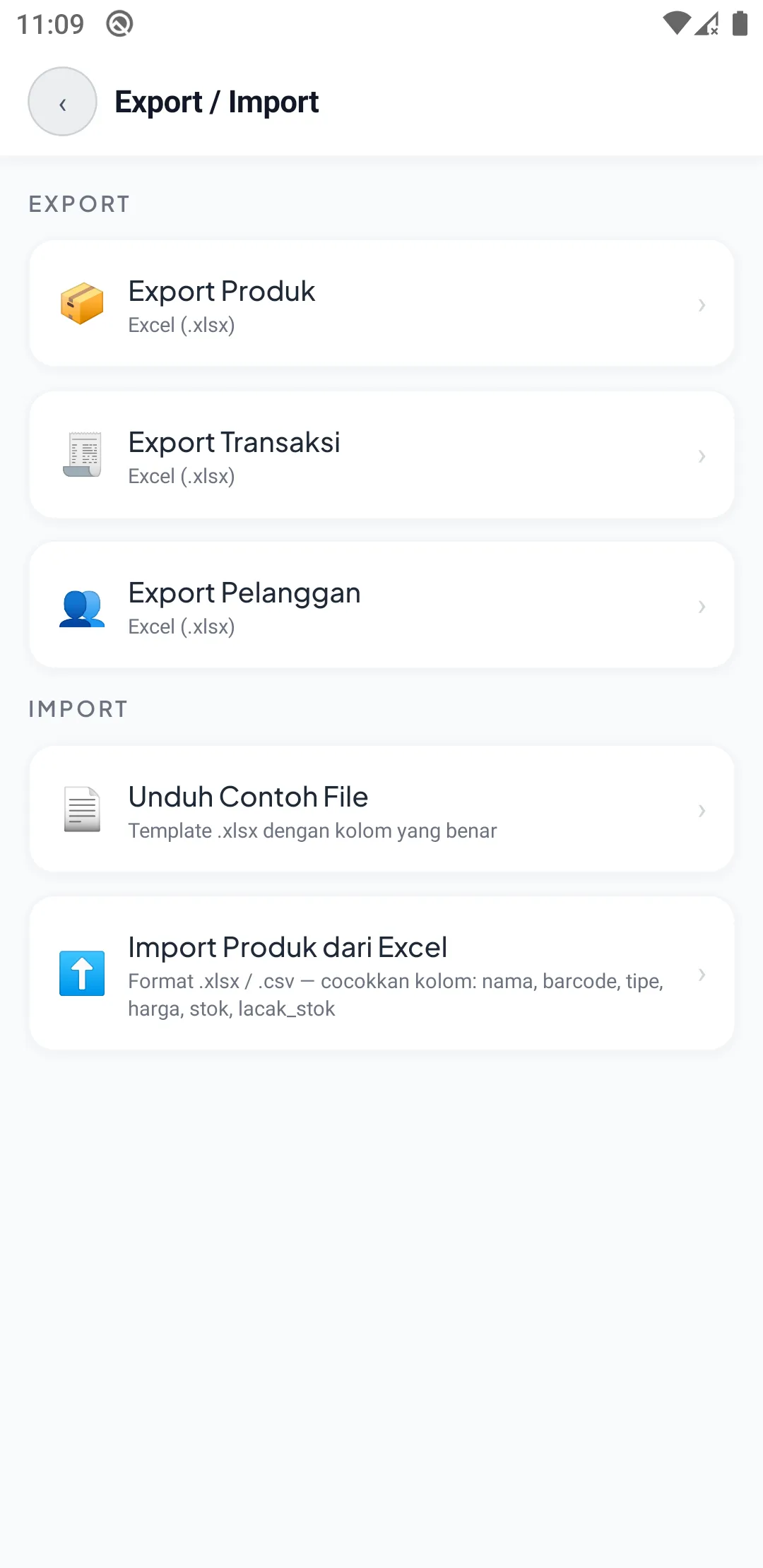
📊 7. Ekspor Data ke Excel (Layar: settings-settings-export)
Jika Anda ingin membuka data penjualan, daftar produk, atau daftar pelanggan di laptop/komputer dengan Microsoft Excel:
- Buka menu Pengaturan → Export Data.
- Pilih data yang ingin diunduh (misal: Penjualan Bulan Ini).
- Tap Download / Bagikan File. File Excel (
.csv/.xlsx) siap dibuka dan diolah lebih lanjut.

📱 8. Pengaturan Lainnya
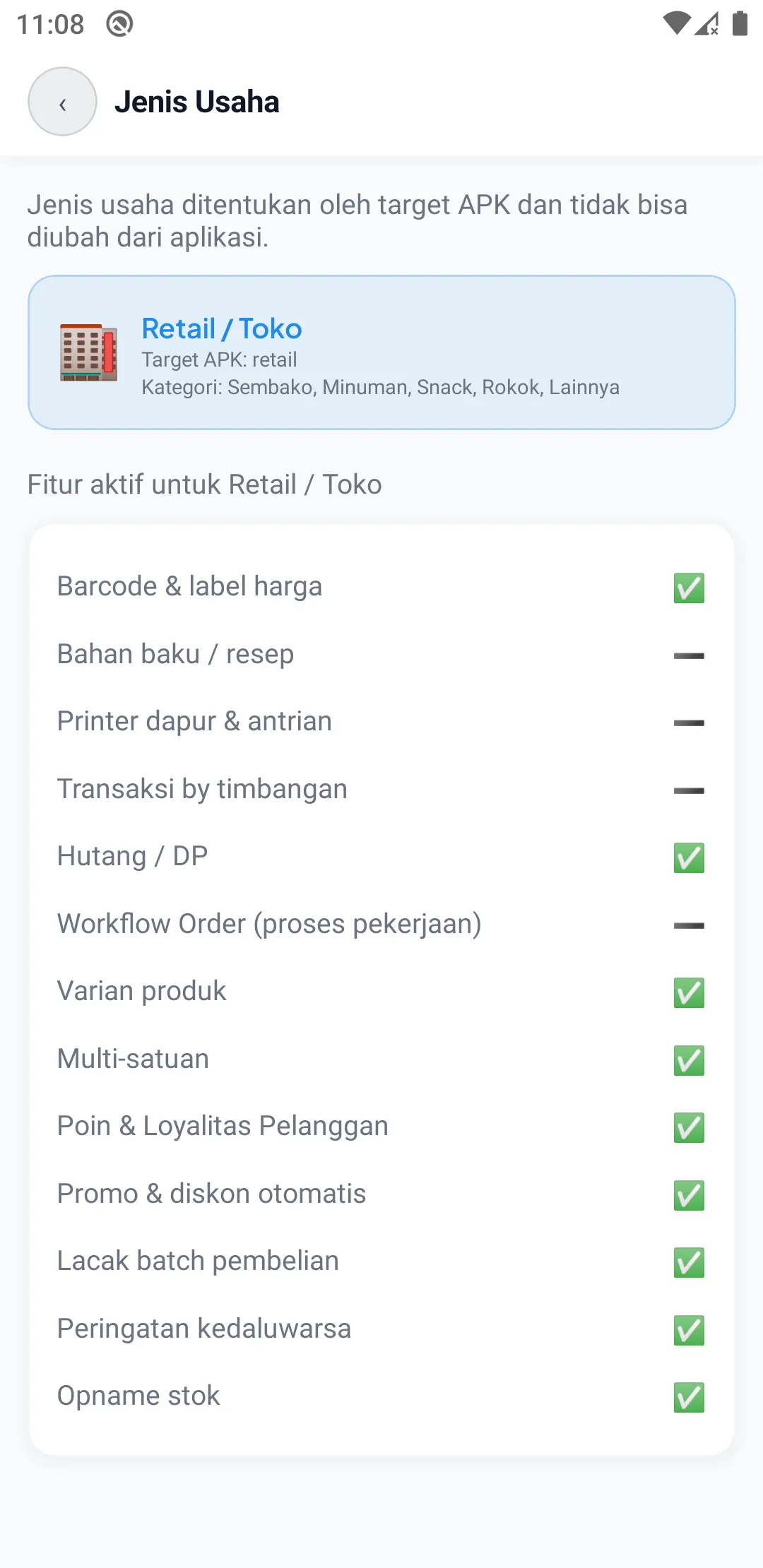
- Jenis Usaha (Profil Aktif) (Layar:
settings-settings-profile): Menampilkan informasi bahwa aplikasi saat ini berjalan dalam mode Retail (Toko/Minimarket) dengan fitur-fitur seperti barcode, varian barang, multi-satuan eceran/dus, dan buku kas bon pelanggan yang aktif. - Pengaturan Pajak (PPN) (Layar:
settings-settings-tax): Atur tarif pajak toko jika Anda adalah Pengusaha Kena Pajak (PKP) atau jika toko membebankan PPN. Jika tidak, biarkan 0%. - Sistem & Tampilan (Layar:
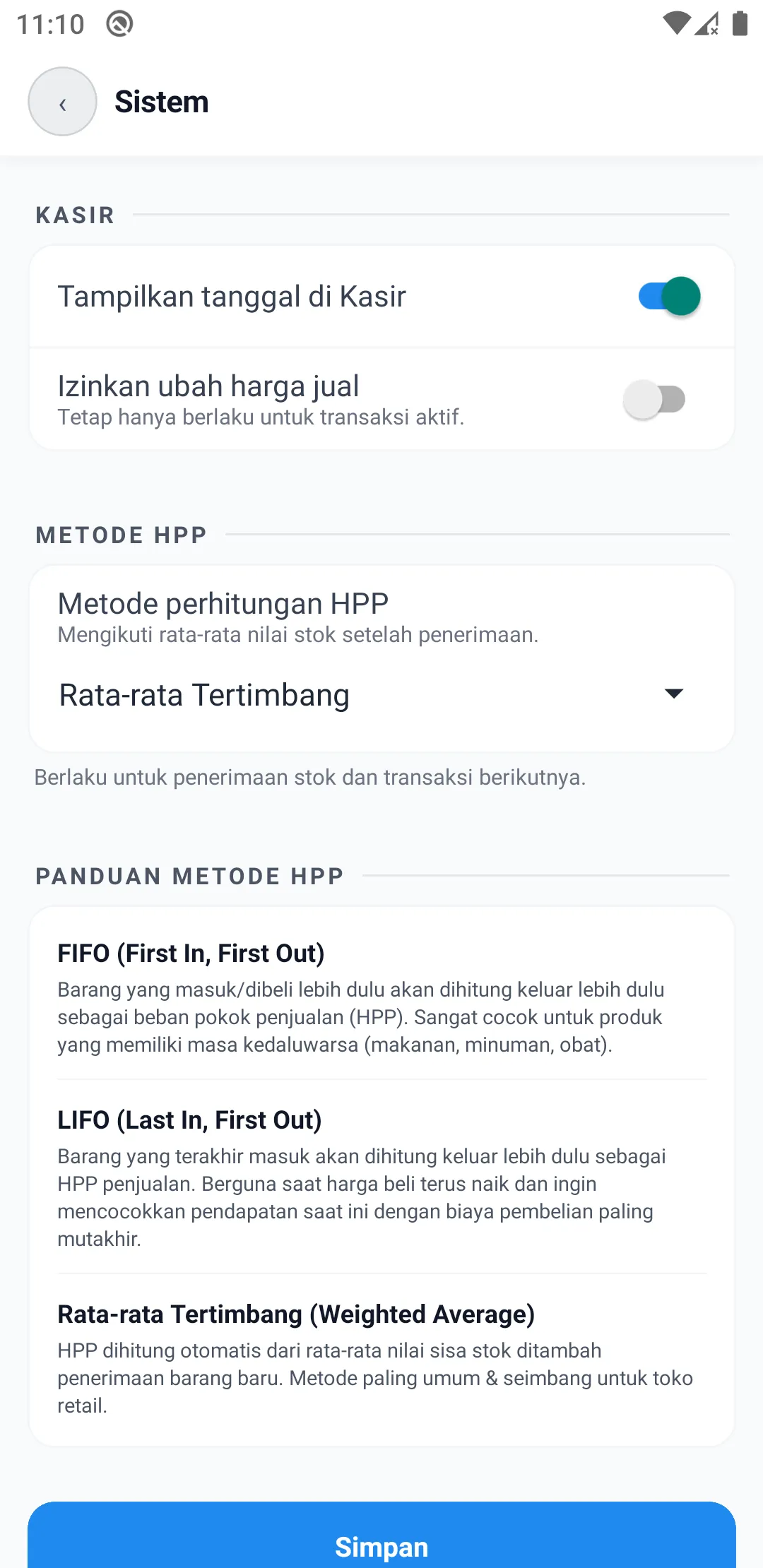
settings-settings-system): Mengatur bahasa aplikasi dan tema warna (Mode Terang atau Mode Gelap untuk menghemat baterai HP). - Pusat Bantuan (Layar:
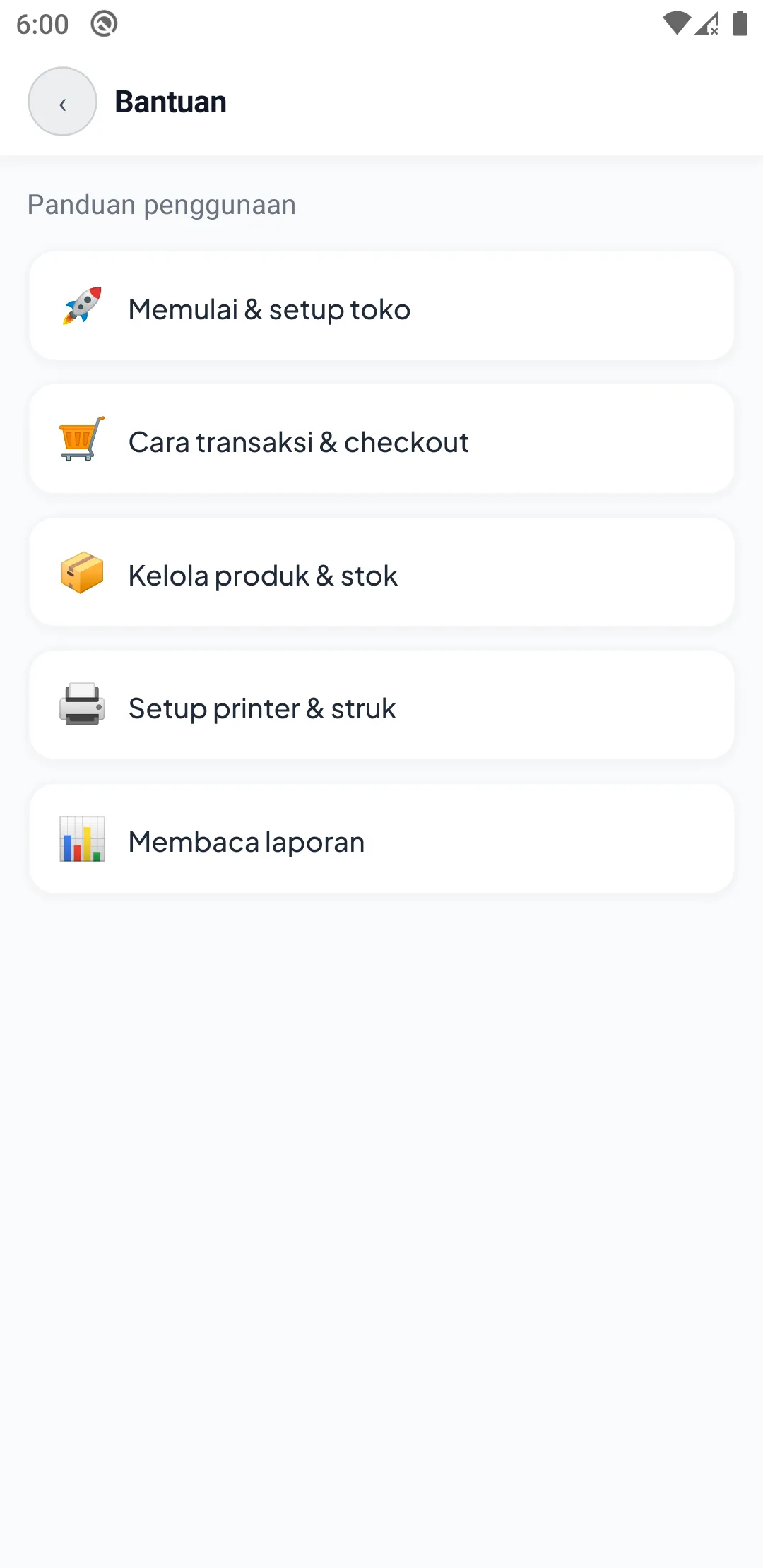
settings-settings-help): Berisi jawaban atas pertanyaan umum dan tutorial singkat di dalam aplikasi. - Informasi Lisensi (Layar:
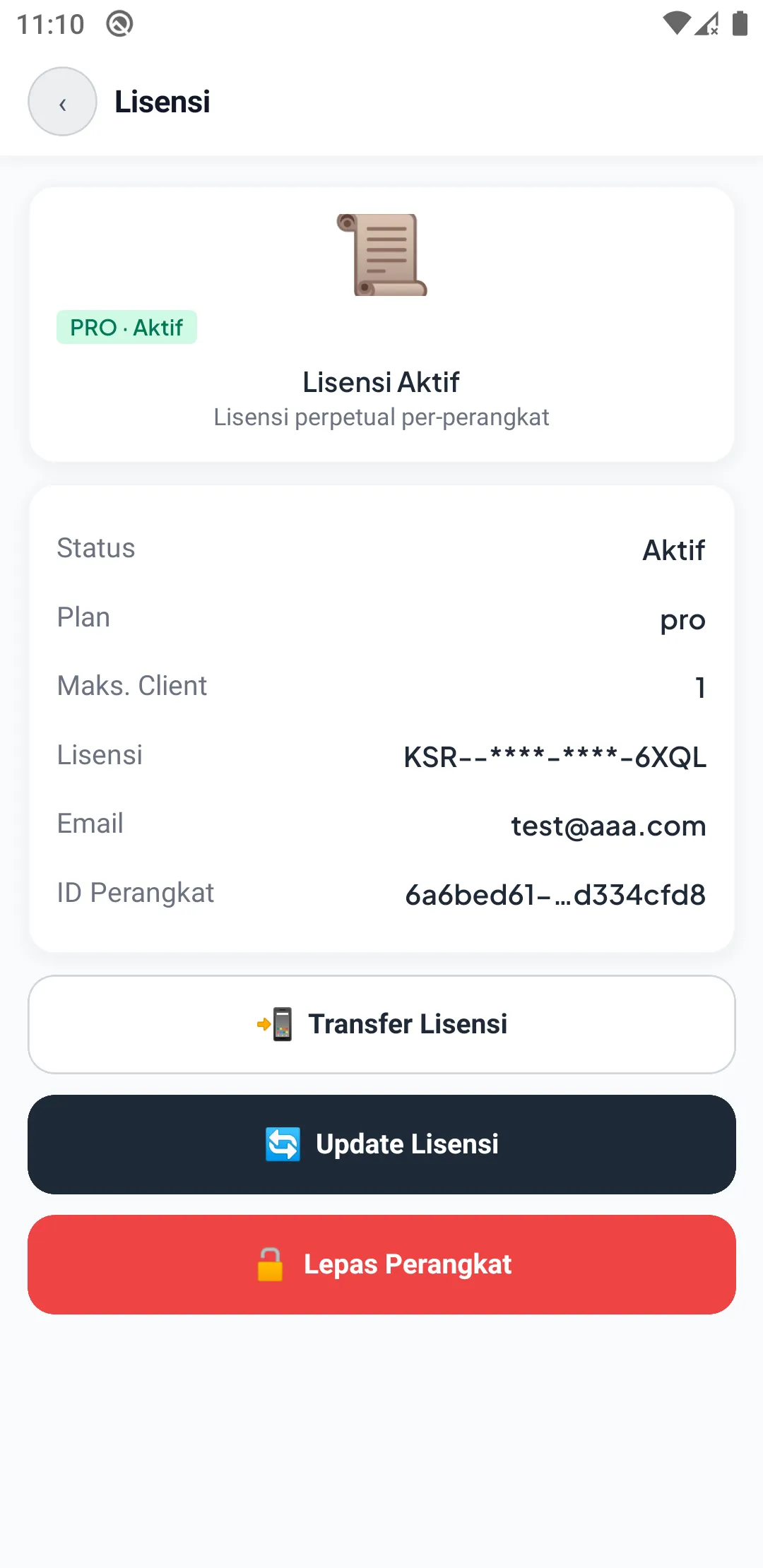
settings-settings-license): Menampilkan nomor lisensi aktif toko Anda, masa aktif, dan ID perangkat. - Pindah Lisensi ke HP Baru (Layar:
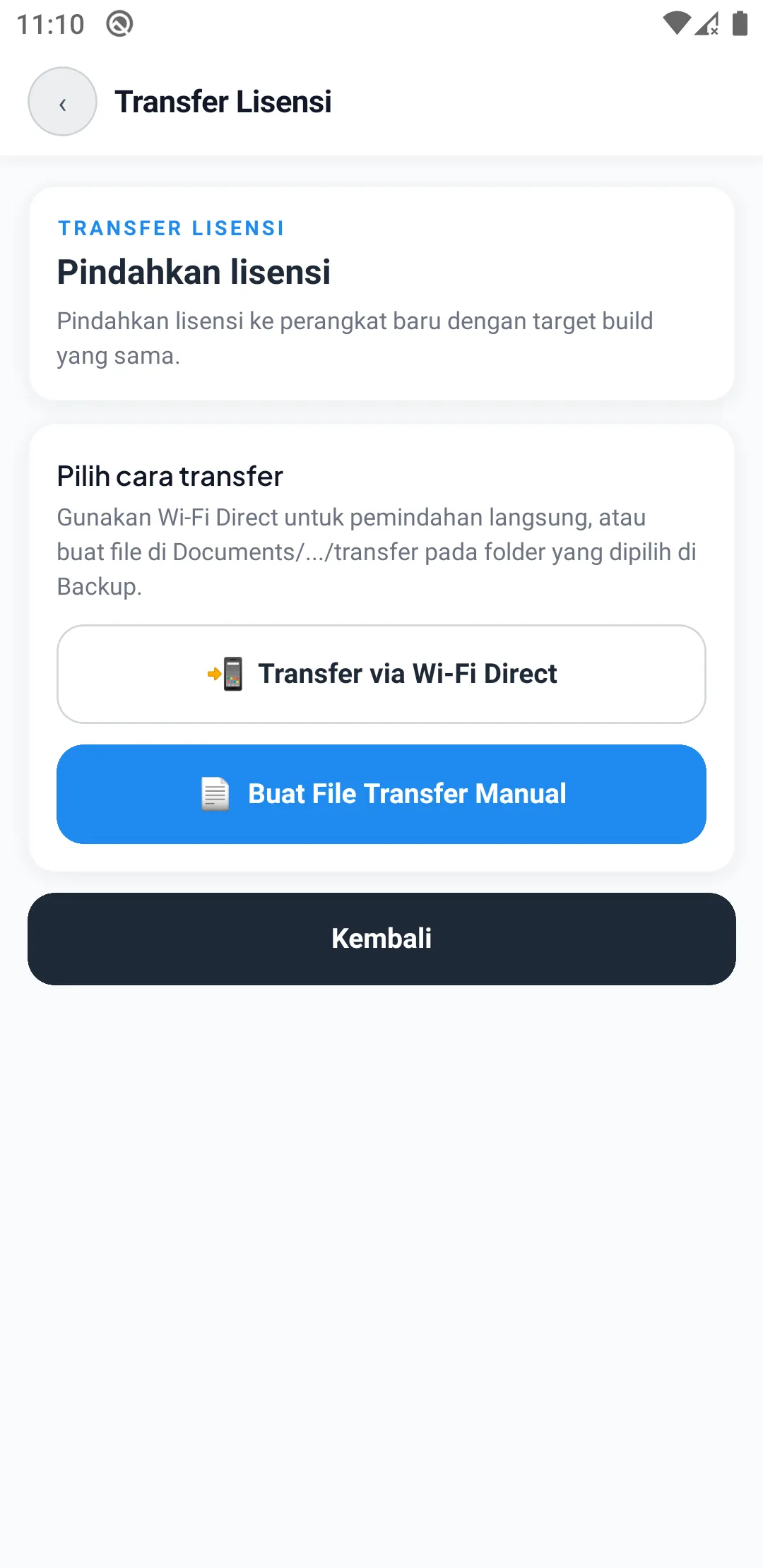
settings-transfer-license): Pindahkan seluruh data dan lisensi toko ke HP baru tanpa butuh kabel ataupun koneksi internet. - Multi-Device (Banyak Kasir) (Layar:
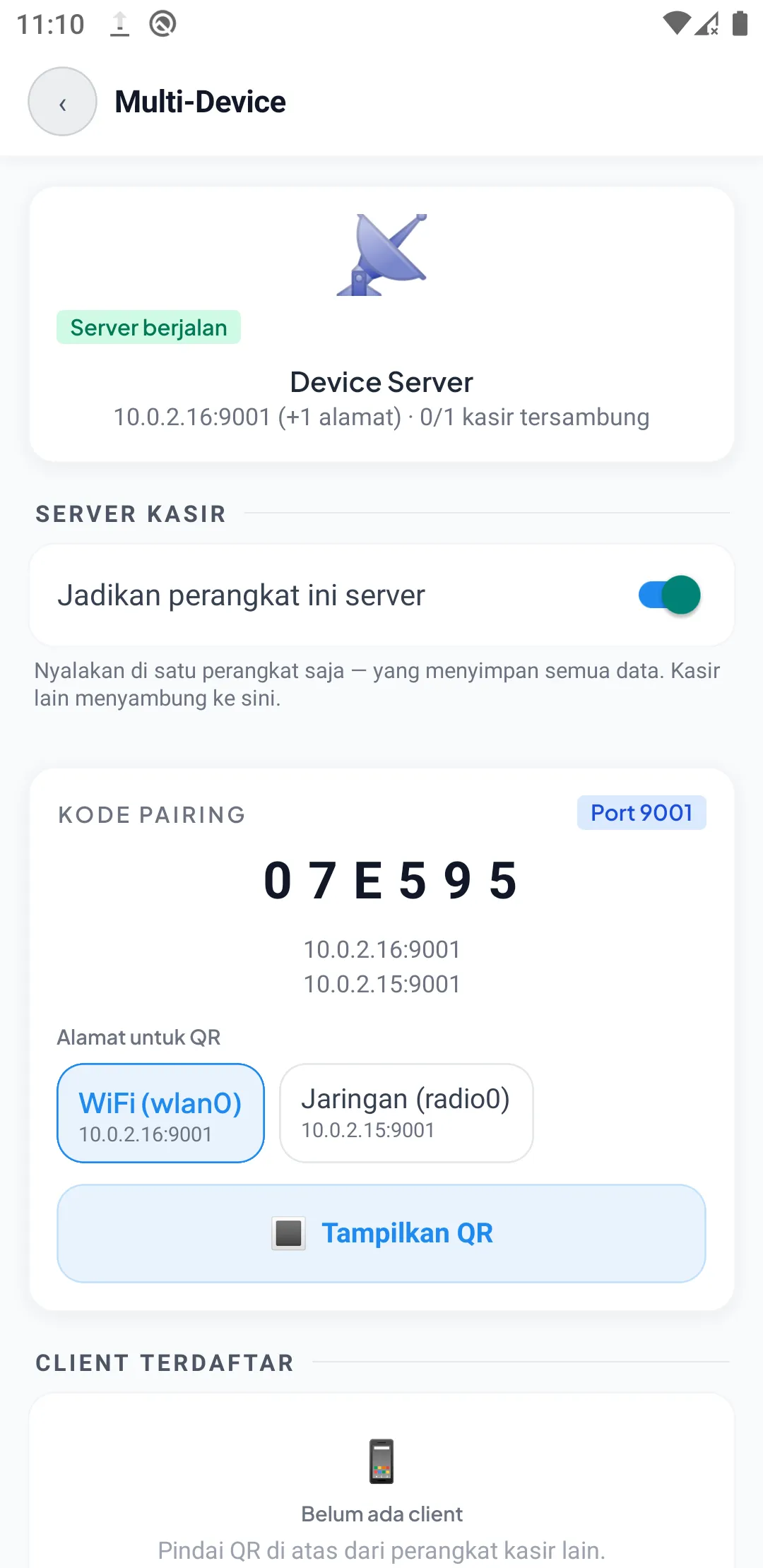
settings-settings-lan): Mengaktifkan mode Server agar HP kasir kedua atau ketiga di toko Anda bisa saling terhubung dalam satu jaringan Wi-Fi toko.