
BAB 03 DARI 11Kasir & Transaksi
HP & Tablet•100% Offline•4 mnt baca
3. Pembayaran, Cetak Struk & Pembatalan Transaksi
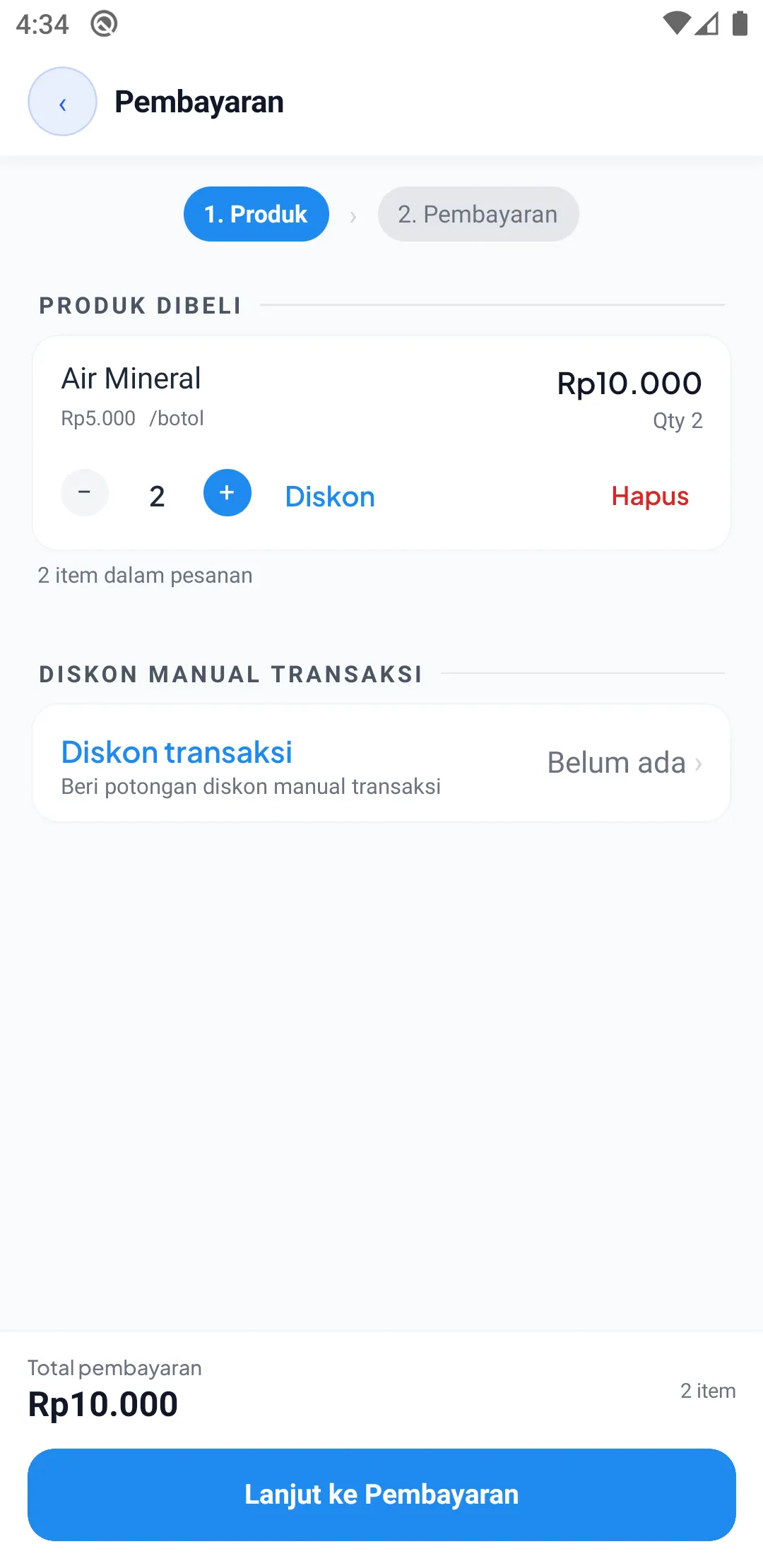
Setelah selesai memilih barang belanjaan di keranjang kasir, langkah berikutnya adalah menerima pembayaran di layar Checkout / Bayar (Layar: sales-checkout).
💵 Cara Menerima Pembayaran
Skenario 1: Bayar Tunai (Uang Cash)
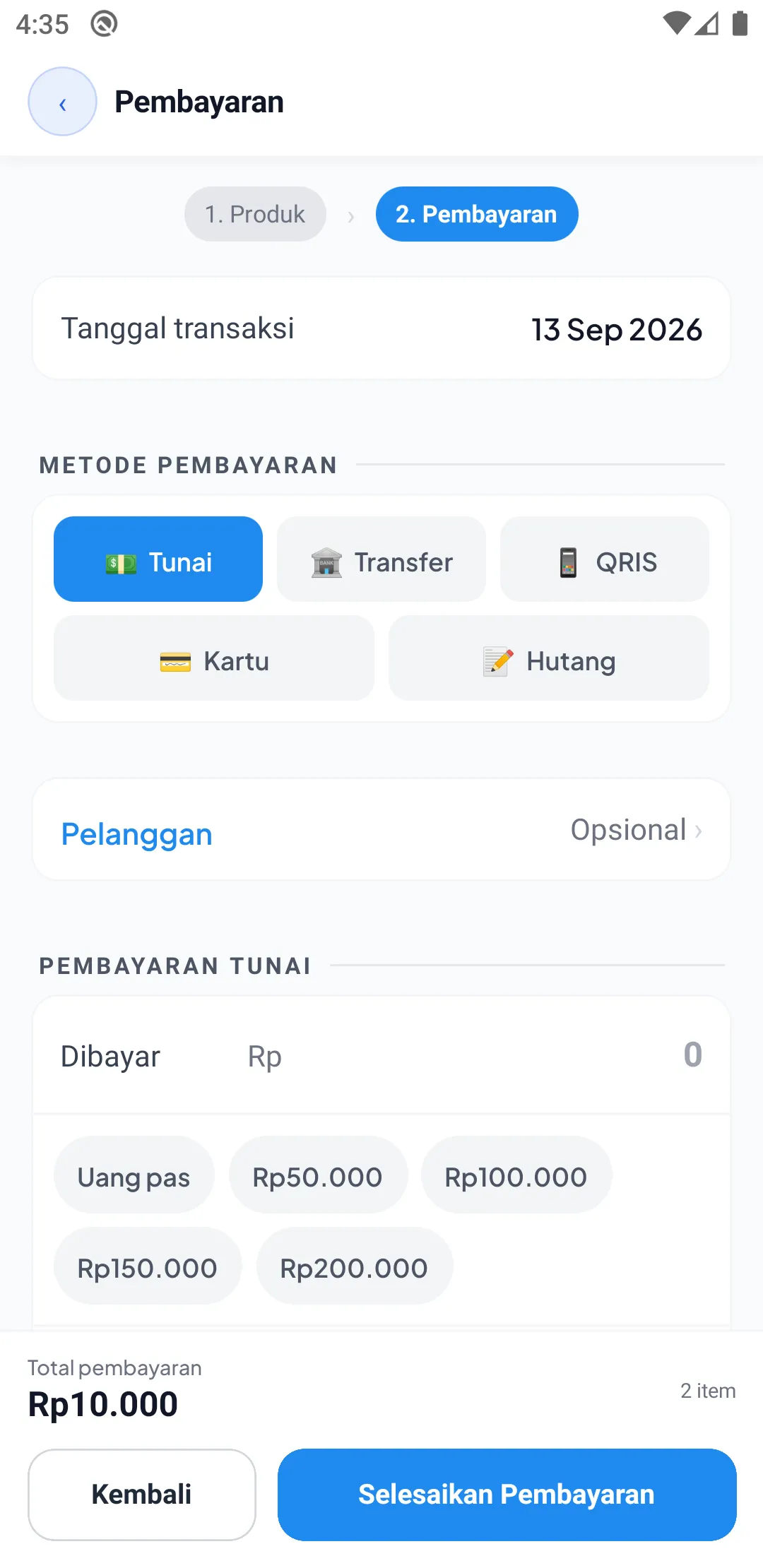
Ini adalah cara pembayaran paling umum di toko retail:
- Layar kasir akan menampilkan total belanja (misal: Rp35.000).
- Tanyakan uang yang dibayarkan pembeli:
- Tombol Uang Pas: Jika pembeli menyerahkan uang pas Rp35.000, langsung tap tombol Uang Pas.
- Tombol Uang Pecahan Cepat: Tersedia tombol pecahan praktis seperti Rp50.000 atau Rp100.000. Jika pembeli memberi selembar Rp50.000, tap tombol Rp50.000.
- Ketik Manual: Anda juga bisa mengetikkan nominal uang yang diterima di papan angka.
- Aplikasi akan otomatis menghitung dan menampilkan uang kembalian di layar dengan jelas (misal: Kembalian: Rp15.000).
- Berikan uang kembalian ke pembeli, lalu tap tombol Selesai / Konfirmasi.

Skenario 2: Bayar Non-Tunai (QRIS / Transfer Bank)
- Pilih metode bayar: tap tab QRIS atau Transfer.
- Jika QRIS: Tunjukkan kode QR statis toko Anda atau QR dinamis yang muncul di layar.
- Tunggu notifikasi di HP Anda bahwa uang dari pembeli sudah benar-benar masuk ke rekening/dompet toko.
- Setelah uang dipastikan masuk, tap tombol Selesai / Konfirmasi.
Skenario 3: Pembeli Ngutang / Kas Bon (Bayar Nanti / DP)
Aplikasi mendukung pencatatan bon belanja secara rapi agar tidak lupa ditagih:
- Wajib Pilih Pelanggan: Di bagian atas layar pembayaran, tap Pilih Pelanggan (misal: pilih Pak RT Bambang). Jika orangnya belum terdaftar, Anda bisa tap + Tambah Pelanggan Baru langsung dari layar ini.
- Di pilihan metode pembayaran, pilih Hutang / DP.
- Isi Uang Muka (DP):
- Jika pembeli bayar sebagian (misal: total Rp50.000, bayar Rp20.000 dulu hari ini), ketik Rp20.000 di kolom Uang Muka.
- Jika pembeli sama sekali belum bayar hari ini, biarkan angka uang muka diisi 0.
- Sistem otomatis mencatat sisa Rp30.000 sebagai buku hutang atas nama pelanggan tersebut.
- Tap Konfirmasi. Stok barang tetap berkurang dan nota hutang tersimpan aman.
Skenario 4: Tukar Poin Belanja (Loyalty)
Jika pembeli adalah pelanggan tetap yang memiliki poin:
- Pilih nama pelanggan di layar checkout.
- Jika pelanggan memiliki poin belanja, opsi Tukar Poin akan aktif.
- Masukkan berapa poin yang ingin ditukar menjadi potongan rupiah belanjaan.
- Total belanjaan akan langsung terpotong secara otomatis!
🧾 Mencetak & Membagikan Struk Belanja (Layar: sales-receipt)
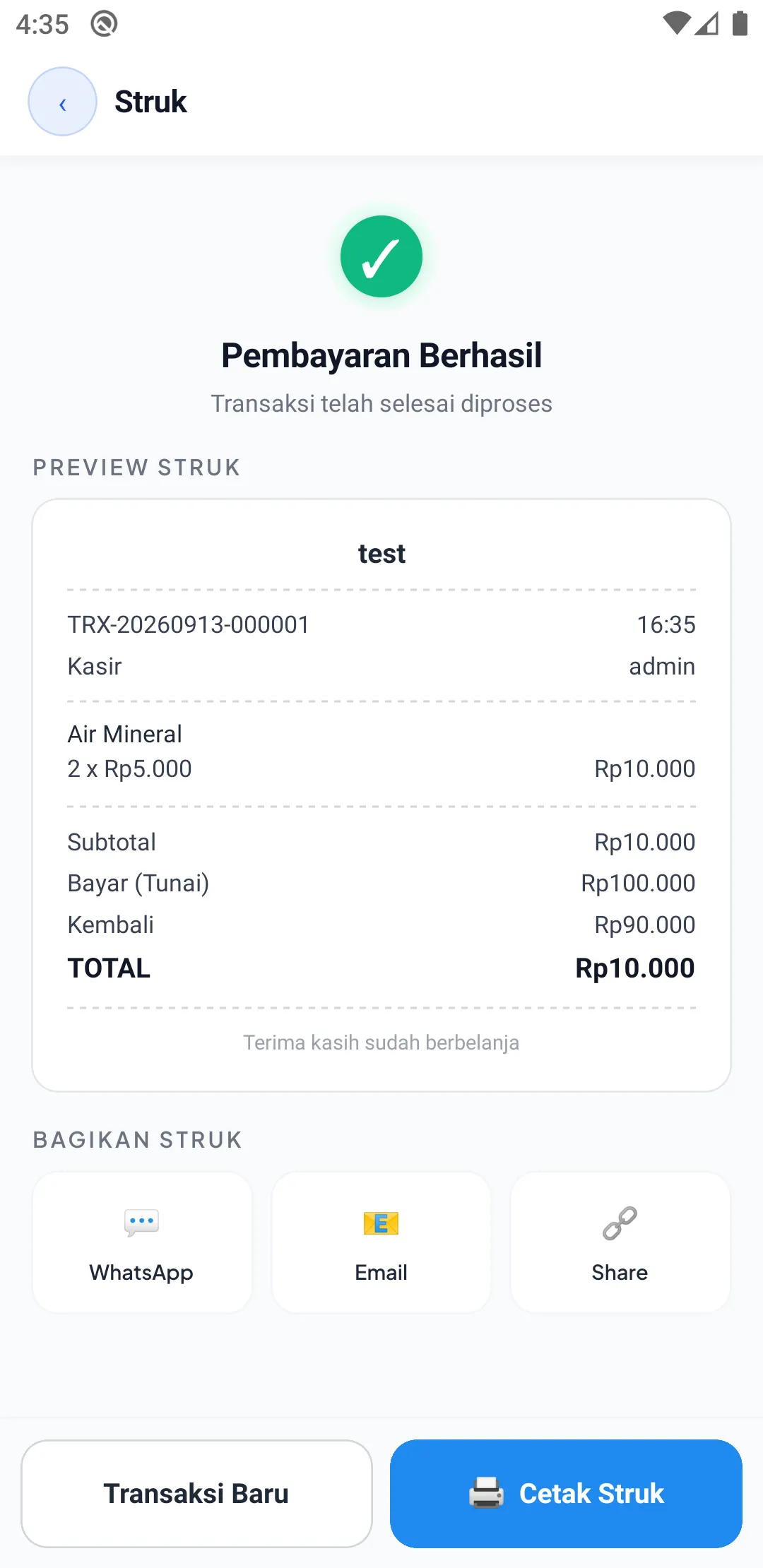
Setelah pembayaran berhasil disimpan, layar Struk akan terbuka otomatis menampilkan rincian belanjaan:
- Cetak ke Printer Thermal Bluetooth: Tap tombol Cetak Struk. Printer mini kasir akan langsung mencetak kertas nota struk.
- Kirim Struk via WhatsApp: Tap tombol Kirim WA → masukkan nomor WhatsApp pembeli atau langsung buka aplikasi WhatsApp untuk mengirimkan nota digital tanpa boros kertas.
- Selesai Tanpa Cetak: Jika pembeli menolak struk, langsung tap Selesai / Transaksi Baru untuk kembali ke layar kasir melayani antrean berikutnya.

📜 Melihat Riwayat & Membatalkan Transaksi Salah (Layar: sales-transactions)
Jika kasir salah menginput transaksi, atau pembeli membatalkan belanjanya setelah struk terbit:
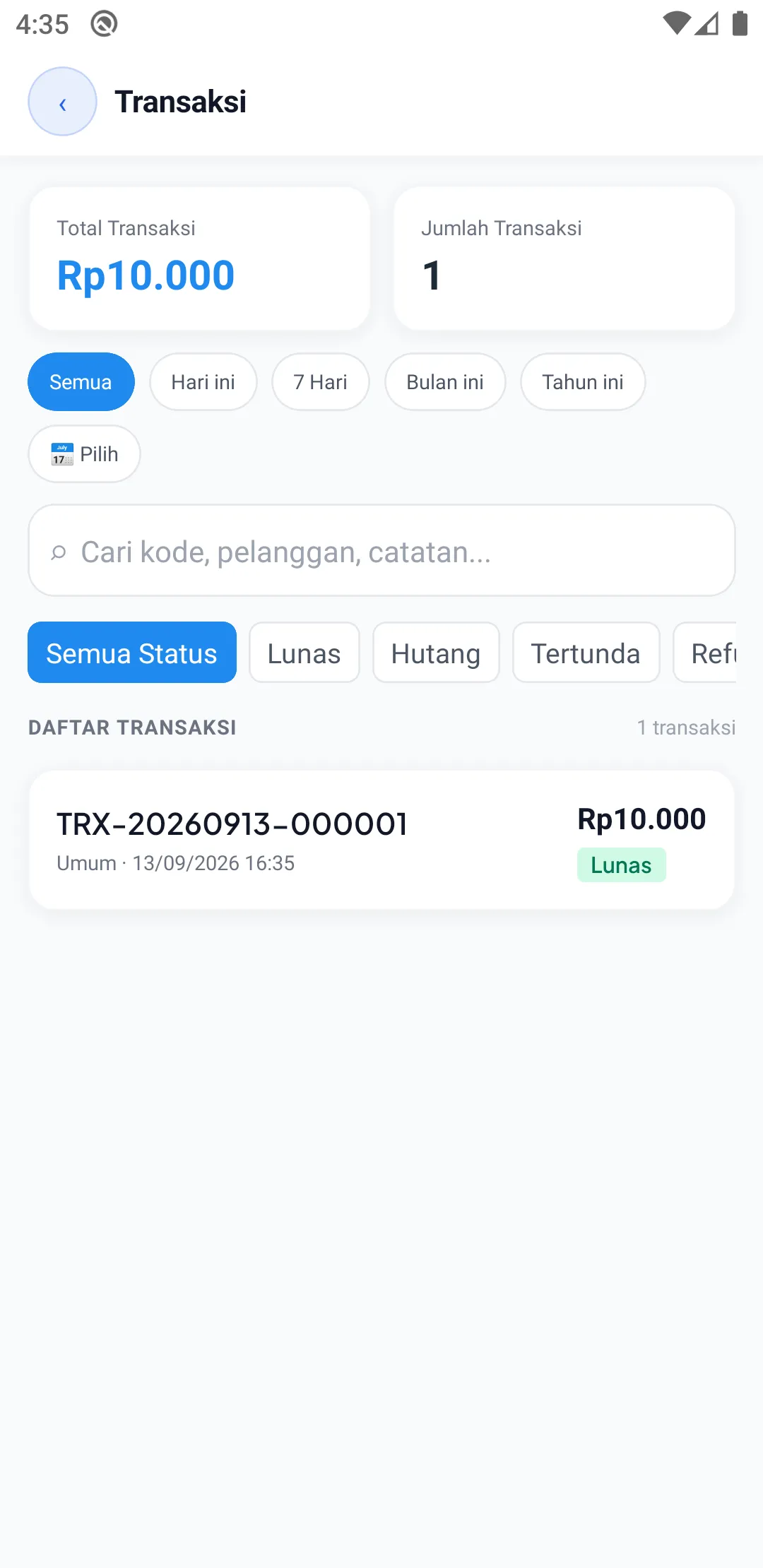
Melihat Daftar Riwayat Nota:
- Buka menu Transaksi di bilah navigasi.
- Anda bisa melihat daftar semua nota penjualan dari yang paling baru, lengkap dengan jam transaksi, kasir yang bertugas, dan status pembayaran (Lunas / Hutang).
- Tap salah satu nota untuk melihat rincian barang apa saja yang dibeli dan mencetak ulang struk jika kertas kasir macet.
Membatalkan Transaksi (Void):
- Buka nota transaksi yang ingin dibatalkan.
- Tap tombol merah Batalkan Transaksi (Void).
- Tuliskan Alasan Pembatalan: Masukkan alasan yang jujur (misal: "Salah input jumlah sabun, seharusnya 1 pcs bukan 10 pcs").
- Konfirmasi pembatalan.
- Efek Pembatalan Otomatis:
- Stok barang yang dibatalkan akan otomatis dikembalikan ke rak (stok bertambah lagi).
- Uang penjualan yang tercatat akan ditarik kembali dari pembukuan agar laporan kasir malam hari tidak selisih.
- Riwayat pembatalan tetap tersimpan rapi untuk diaudit oleh pemilik toko.

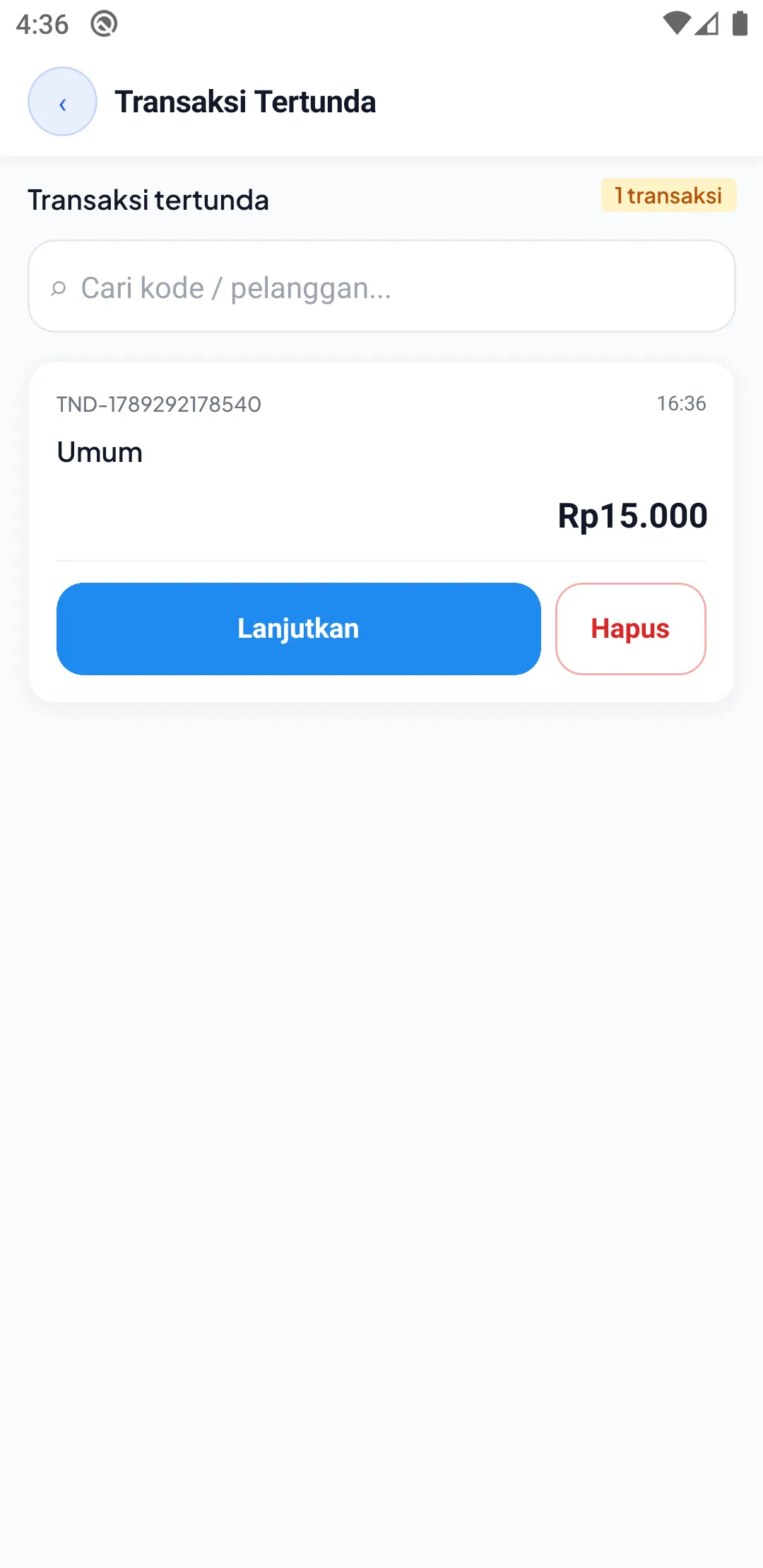
⏳ Kelola Keranjang yang Ditunda (Pending) (Layar: sales-pending)
Jika Anda sebelumnya menunda belanjaan pembeli di layar kasir (karena pembeli masih mengambil barang tambahan):
- Buka menu Pending (ikon jam/tunda di layar kasir).
- Anda akan melihat daftar nama pembeli yang belanjanya sedang ditunda.
- Tap tombol Lanjutkan pada nama pembeli tersebut. Seluruh isi keranjang belanjaannya akan kembali tampil di layar kasir.
- Tambahkan barang barunya, lalu lanjutkan ke pembayaran seperti biasa.

Langkah selanjutnya: Bab 4: Cara Menambah & Mengatur Produk Toko