
2. Layar Kasir & Cara Jualan (POS)
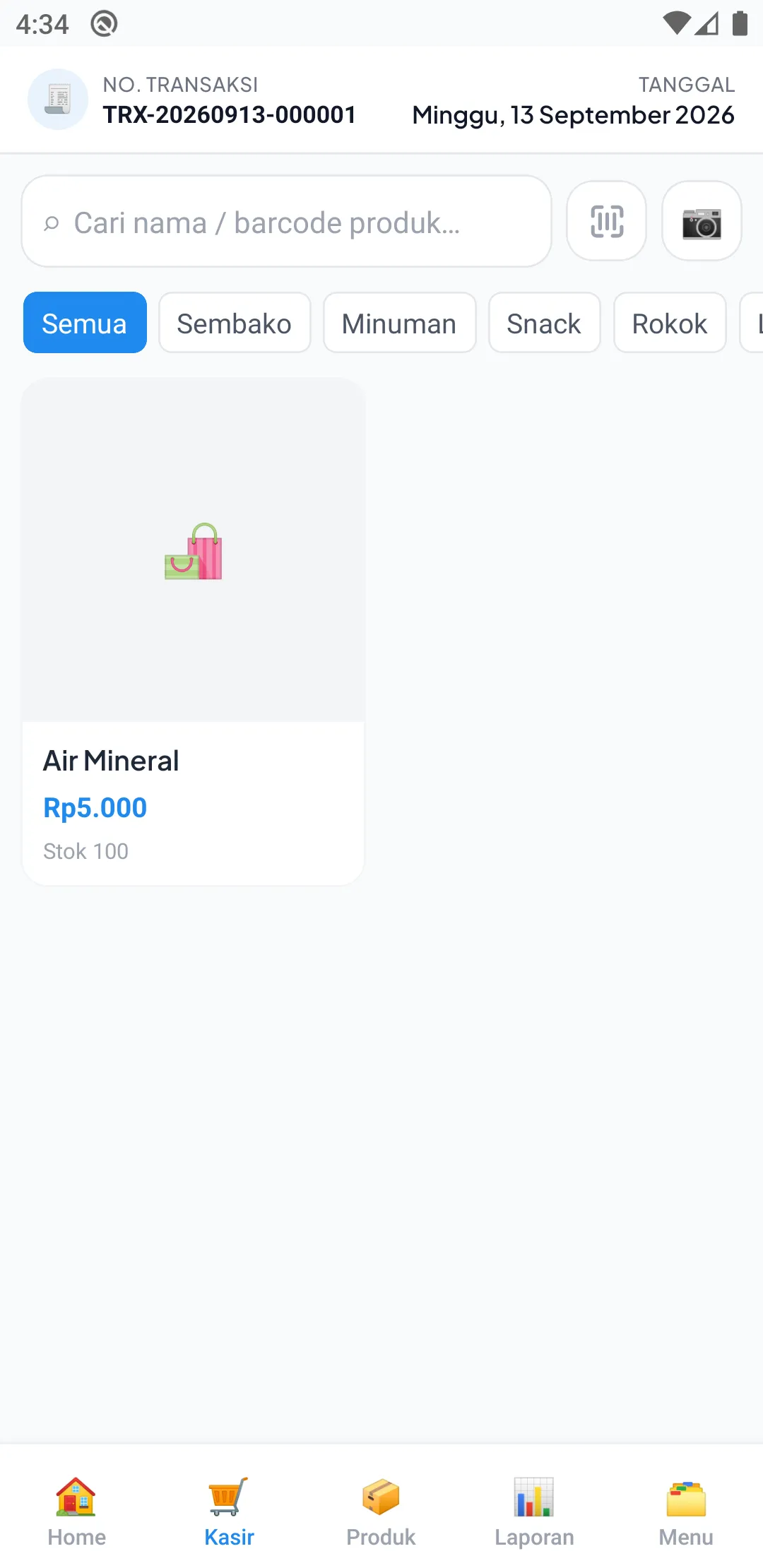
Layar Kasir (Layar: tabs-index) adalah layar kerja harian yang paling sering dipakai kasir untuk melayani pembeli.
Di HP, daftar produk tampil di layar utama dan keranjang belanja bisa ditarik dari bawah. Di tablet, daftar produk dan keranjang belanja tampil berdampingan sehingga lebih leluasa.
🛒 Bagian-bagian Layar Kasir
- Kotak Pencarian: Ketik nama barang (misal: "Indomie" atau "Aqua") untuk menemukan produk secara instan.
- Tombol Kategori: Tap tombol kategori di atas (misal: Sembako, Minuman, Snack) untuk menyaring barang per jenisnya.
- Tombol Scan Barcode: Ikon kamera untuk memindai barcode kemasan produk langsung dari HP.
- Kartu Produk: Menampilkan foto barang, nama produk, harga jual, dan indikator warna merah jika stok barang sudah menipis/habis.
- Keranjang Belanja: Menampung daftar belanjaan pembeli saat ini, rincian jumlah barang, potongan diskon promo, dan tombol Bayar.
⚡ Langkah Melayani Pembeli (Contoh Nyata)
Bayangkan ada pembeli datang membawa: 2 bungkus Indomie Goreng dan 1 botol Teh Botol Sosro.
Langkah 1: Masukkan Barang ke Keranjang
Anda punya 3 cara cepat untuk memasukkan barang:
- Cara 1 (Tap Layar): Cari gambar produk di layar, lalu tap satu kali. Tiap kali Anda tap, jumlah barang di keranjang otomatis bertambah 1.
- Cara 2 (Scan Barcode): Tap tombol Scan Barcode (ikon kamera), arahkan kamera ke barcode kemasan mie atau teh botol. Barang akan langsung masuk ke keranjang tanpa perlu dicari.
- Cara 3 (Ketik Nama): Ketik "Indomie" di kotak pencarian, lalu tap produk yang muncul.
Jika Produk Memiliki Pilihan (Varian):
Misalnya pembeli membeli Kaos Polos, saat Anda tap produknya, akan muncul kotak pilihan (misal: pilih warna Hitam dan ukuran L). Pilih varian yang dibeli, lalu tap Tambahkan ke Keranjang.
Langkah 2: Mengatur Jumlah Barang & Diskon
Buka keranjang belanja untuk memeriksa pesanan pembeli:
- Menambah/Mengurangi Jumlah: Tap tombol + atau − pada baris barang. Atau tap pada angka jumlahnya untuk langsung mengetikkan angka (misal: ketik 10 jika pembeli beli 10 bungkus sekaligus).
- Menghapus Barang: Geser baris barang ke samping atau tap ikon tong sampah jika pembeli batal membeli barang tersebut.
- Memberi Diskon Khusus: Jika ingin memberi diskon manual untuk barang tertentu, tap pada nama barang di keranjang → masukkan potongan harga (misal: diskon Rp500).
Langkah 3: Selesaikan Penjualan atau Tunda Pesanan
- Lanjut Bayar: Jika belanjaan sudah lengkap, periksa total belanja di bawah keranjang, lalu tap tombol hijau besar: Bayar (Lanjut ke Bab 3: Pembayaran & Struk).
- Fitur Tunda Pesanan (Pending):Jika pembeli tiba-tiba berkata: "Sebentar mas, saya mau ambil sabun cuci dulu," sementara antrean di belakangnya sudah panjang:
- Tap tombol Tunda (Hold).
- Beri nama penanda (misal: "Ibu baju merah").
- Keranjang kasir akan langsung bersih kembali, dan Anda bisa langsung melayani pembeli berikutnya tanpa antre macet!
- Saat ibu tersebut kembali, buka menu Pending (di pojok atas) → pilih keranjangnya → tap Lanjutkan. Semua belanjaan sebelumnya akan kembali terisi lengkap!
🔍 Cara Pindai Barcode Kemasan (Layar: sales-scan)
- Tap tombol Scan Barcode di layar kasir. Layar kamera akan terbuka.
- Arahkan garis bidik kamera ke barcode kemasan barang.
- Kamera akan berbunyi 'bip' dan barang otomatis masuk ke keranjang belanja.
- Tips Ruangan Gelap: Tap ikon senter di layar untuk menyalakan lampu flash kamera HP.
- Jika Barcode Rusak / Sobek: Cukup tutup kamera dan ketik nama barang atau nomor barcode-nya di kotak pencarian kasir.


💡 Tips Kasir Penting
- Barang Stok 0: Secara default, sistem akan memberi peringatan jika stok barang habis. Pastikan stok selalu diperbarui melalui menu Stok & Opname atau Pembelian Kulakan.
- Harga Khusus Pelanggan/Member: Jika toko Anda punya harga khusus pelanggan tetap/member, nama pelanggan dipilih di halaman pembayaran (checkout), dan harga barang akan otomatis turun mengikuti harga member!

Langkah selanjutnya: Bab 3: Cara Menerima Pembayaran, Catat Bon Hutang & Cetak Struk