
4. Mengelola Produk, Varian, Satuan & Barcode
Menu Produk (Layar: tabs-products) adalah tempat Anda mendaftarkan semua barang dagangan yang dijual di toko.
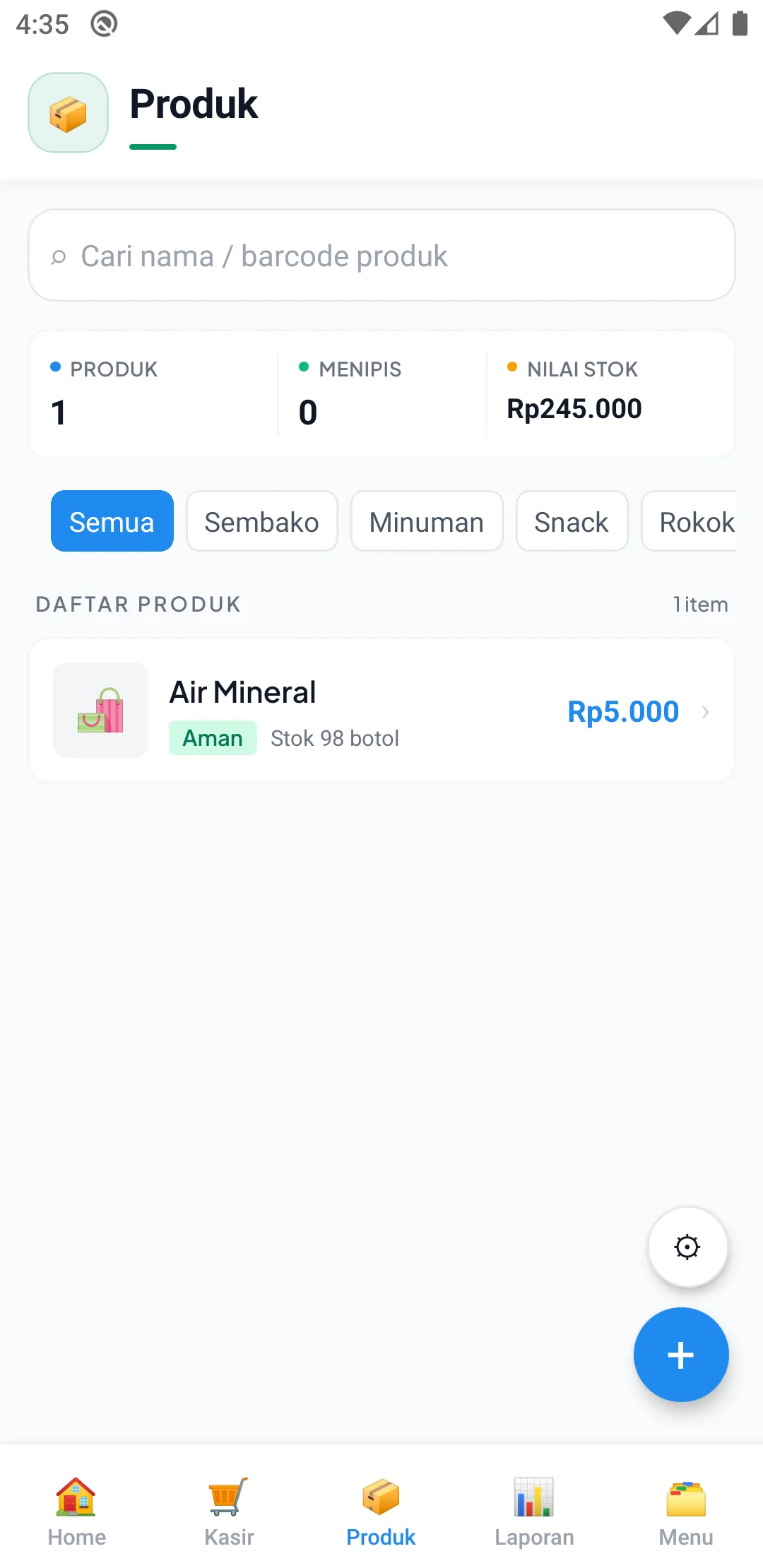
📦 Daftar Produk Toko (Layar: tabs-products)
Di layar ini Anda dapat melihat semua barang dagangan:
- Cari Produk: Ketik nama barang atau nomor barcode di kolom cari atas.
- Filter Kategori: Tap tombol kategori (misal: Sembako, Minuman, Rokok) untuk melihat barang sejenis saja.
- Tanda Merah (Stok Menipis): Barang yang stoknya sudah mencapai batas minimum akan ditandai dengan warna merah agar Anda tahu kapan harus kulakan lagi.
- Tombol Tambah (+): Tap tombol tambah melayang di pojok kanan bawah untuk mendaftarkan barang baru.

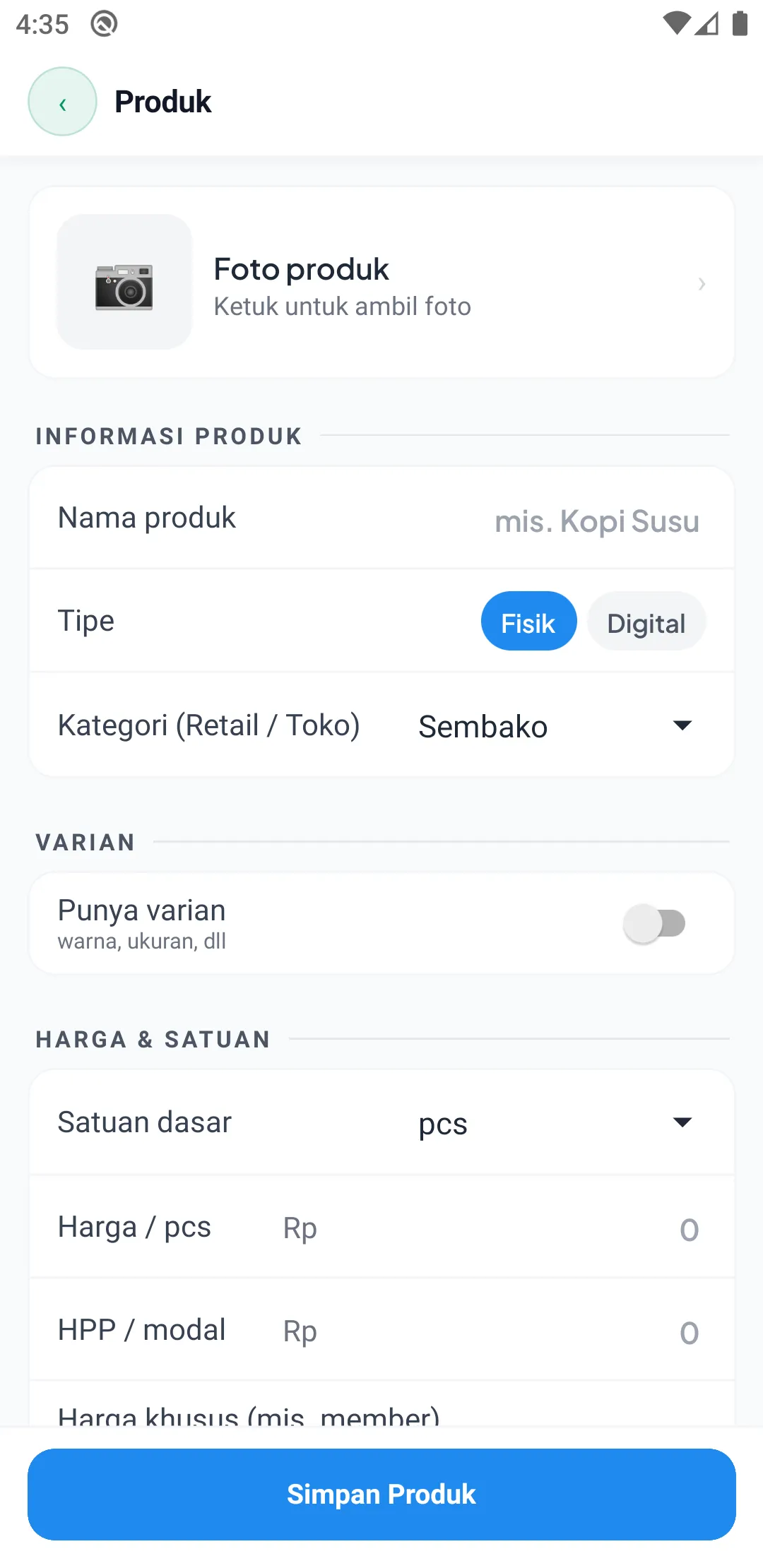
➕ Cara Menambah Produk Baru (Layar: inventory-product-form)
Ikuti langkah mudah berikut saat memasukkan barang dagangan baru (contoh: Indomie Goreng):
- Foto Produk (Opsional): Tap ikon kamera jika ingin memotret bungkus produk agar kasir mudah mengenali barang di layar.
- Nama Produk: Ketik nama barang dengan jelas (misal: Indomie Goreng Original).
- Kategori: Pilih kategori barang (misal: Sembako). Jika kategorinya belum ada, tap buat kategori baru.
- Harga Beli (Modal/HPP): Masukkan harga kulakan per bungkus (misal: Rp2.800). Ini penting agar aplikasi bisa menghitung keuntungan bersih toko secara akurat.
- Harga Jual Umum: Masukkan harga yang dibayar pembeli biasa (misal: Rp3.500).
- Harga Member (Opsional): Masukkan harga spesial jika pembeli adalah langganan tetap/anggota toko (misal: Rp3.300).
- Barcode Produk:
- Jika produk punya barcode pabrik: Tap ikon barcode/kamera → arahkan kamera ke bungkus produk. Nomor barcode akan terisi otomatis.
- Jika produk tidak punya barcode (misal: kerupuk warung, telur eceran, beras curah): Tap tombol Buat Barcode Otomatis. Sistem akan membuatkan kode unik toko.
- Stok Awal: Masukkan jumlah stok fisik yang saat ini ada di rak/gudang toko Anda (misal: 40 bungkus).
- Batas Minimum Stok: Masukkan angka peringatan (misal: isi 5 agar aplikasi memberi peringatan merah jika stok sisa 5 bungkus).
- Tap tombol Simpan. Produk siap dijual di kasir!

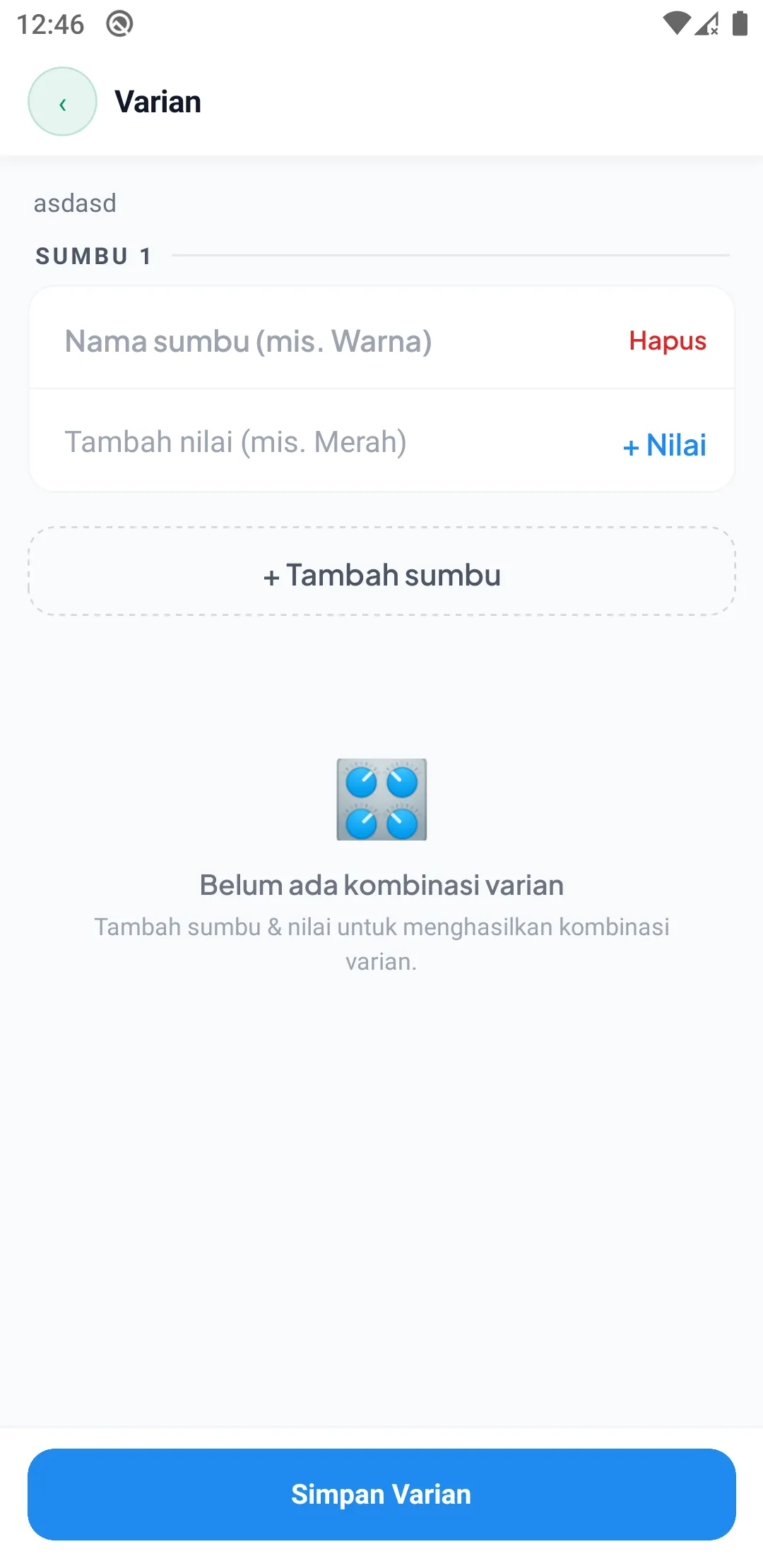
👕 Produk Bervarian (Beda Warna & Ukuran) (Layar: inventory-variant-editor)
Gunakan fitur varian jika Anda menjual barang sejenis yang memiliki pilihan rasa, warna, atau ukuran (misal: Kaos Polos ada pilihan warna Hitam/Putih dan ukuran M/L/XL):
- Saat mengisi form produk, aktifkan sakelar Punya Varian.
- Tap Simpan & Atur Varian.
- Masukkan jenis pilihan (misal Pilihan 1: Warna, Pilihan 2: Ukuran).
- Centang kombinasi yang benar-benar Anda jual di toko (misal: Hitam - L, Putih - M).
- Anda bisa mengatur harga jual, modal, dan stok yang berbeda untuk masing-masing varian (misal: ukuran XL lebih mahal Rp5.000).
- Tap Simpan. Saat kasir memilih kaos ini di layar penjualan, kasir tinggal memilih warna dan ukuran yang diinginkan pembeli.

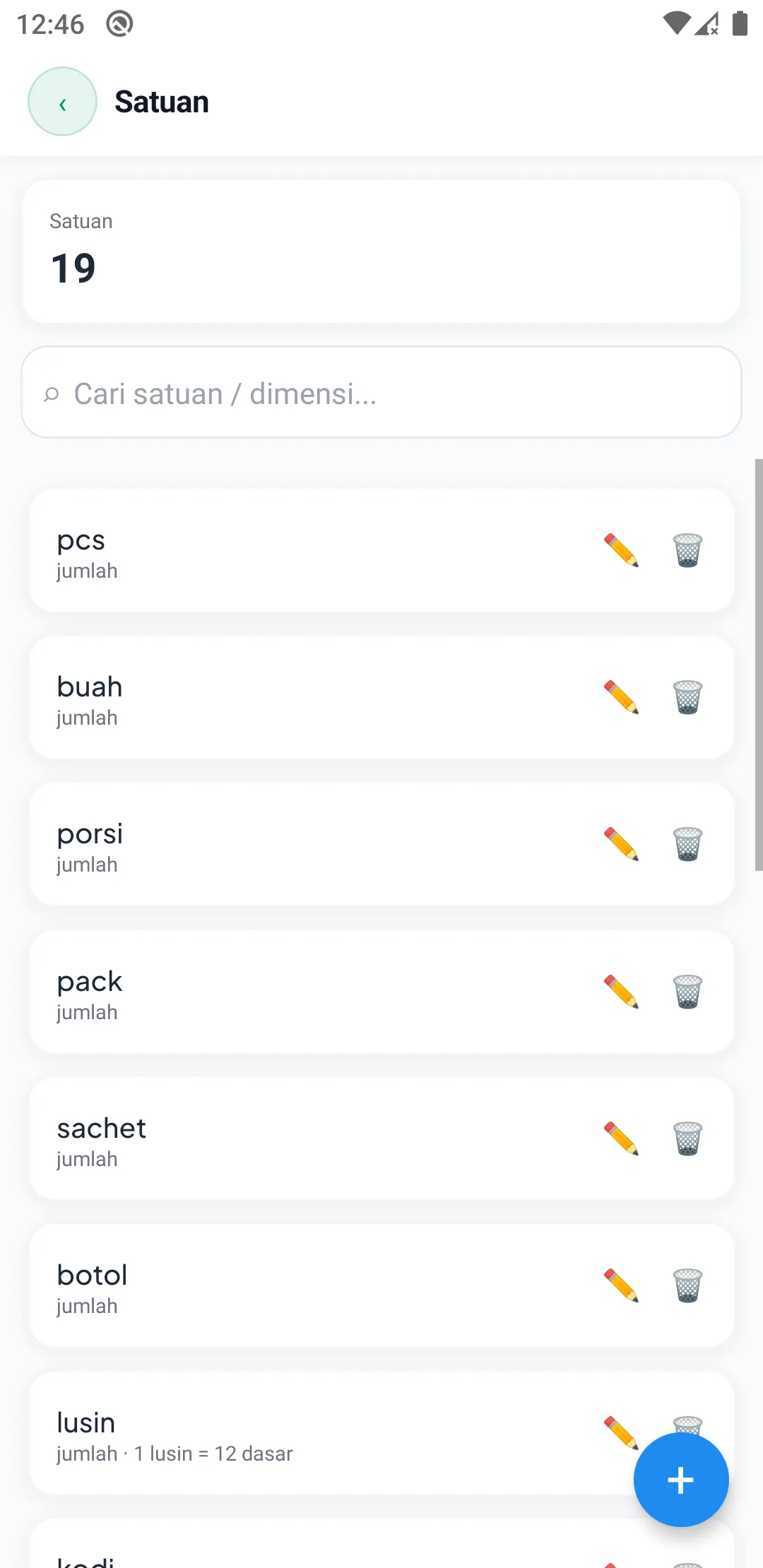
📦 Produk Multi-Satuan (Beli Dus, Jual Eceran/Pcs) (Layar: inventory-units)
Banyak toko retail kulakan barang per Dus atau per Renceng, tapi menjualnya eceran per Pcs atau tetap melayani pembelian per Dus:
- Di menu Satuan, Anda dapat mengatur hubungan antar-satuan (konversi).
- Contoh aturan:1 Dus = 40 Pcs (Bungkus)1 Renceng = 10 Pcs (Sachet)
- Saat kulakan: Anda cukup catat Beli 2 Dus. Sistem akan otomatis menambahkan stok toko sebanyak 80 Pcs.
- Saat kasir menjual: Kasir bisa memilih menjual 1 Dus (harga grosir) atau 1 Pcs (harga eceran), dan stok berkurang secara otomatis dan akurat!

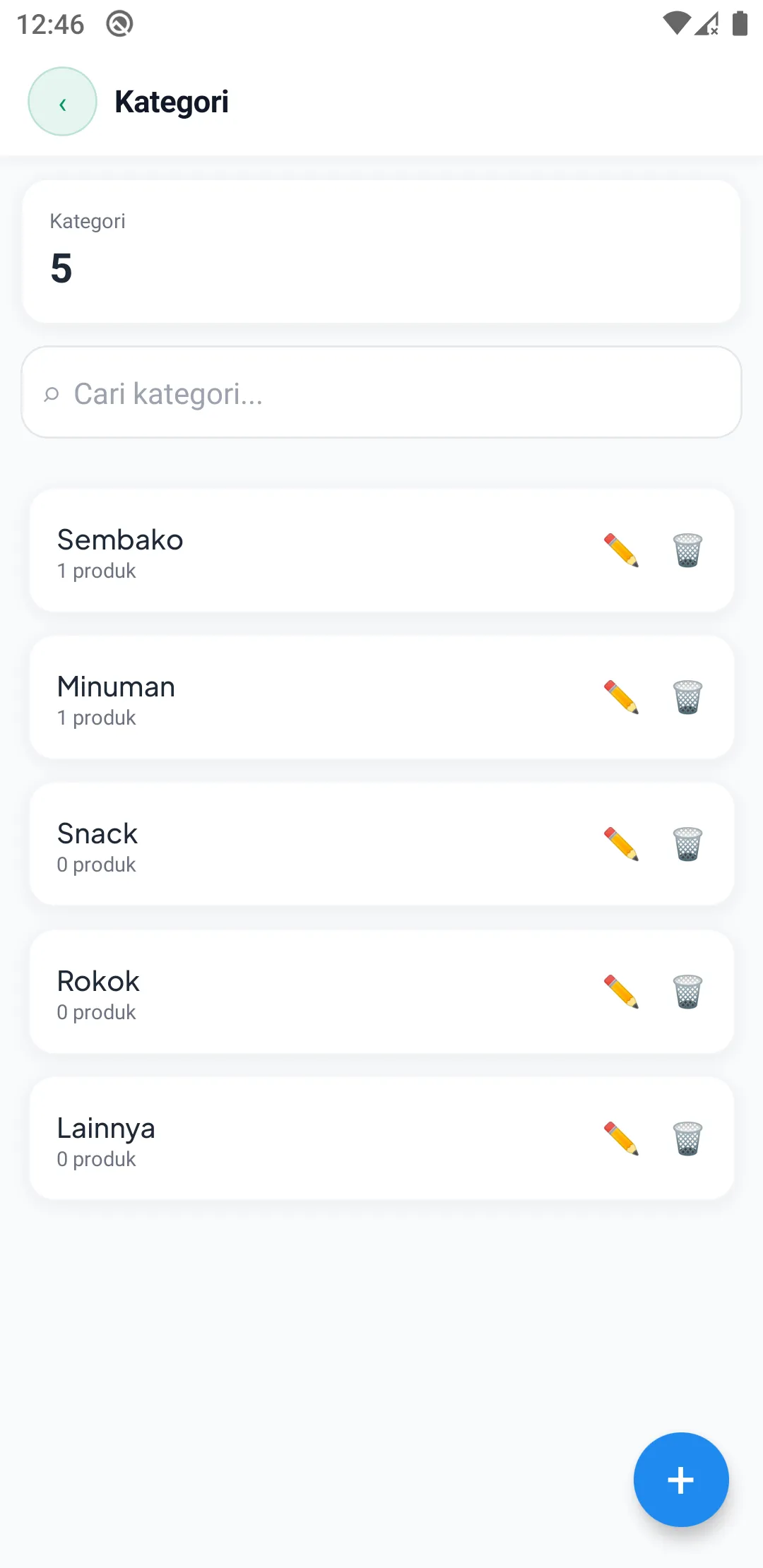
🏷️ Mengatur Kategori Produk (Layar: inventory-categories)
Kategori berfungsi mengelompokkan barang agar kasir tidak pusing mencari barang saat toko sedang ramai.
- Rekomendasi kategori toko retail: Sembako, Minuman Dingin, Snack & Makanan Ringan, Rokok, Perlengkapan Mandi, Bumbu Dapur, Obat-obatan.
- Anda bisa memberi warna atau ikon khusus untuk tiap kategori.

🔍 Melihat Rincian & Kartu Stok Barang (Layar: inventory-product-detail)
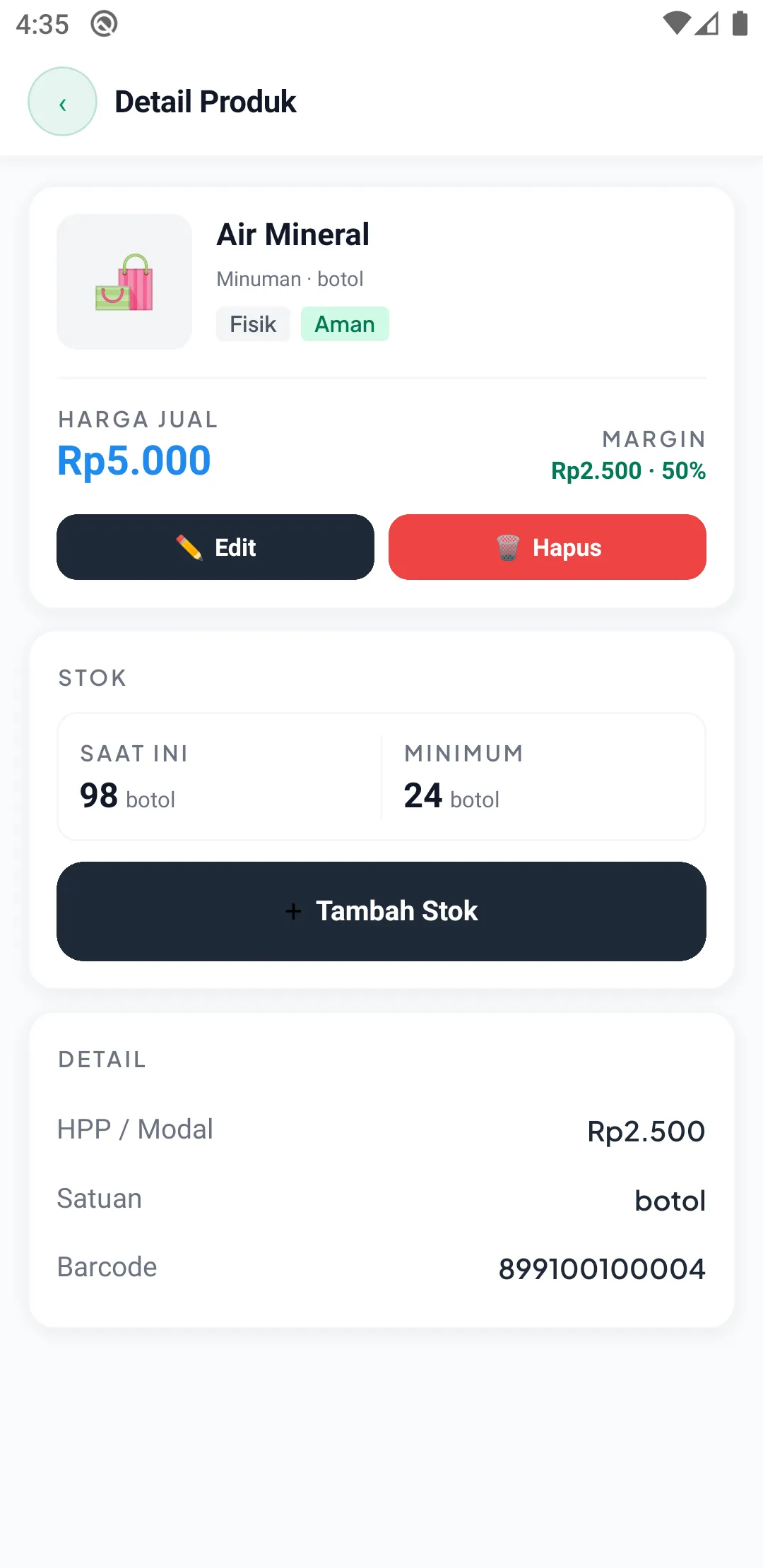
Jika Anda membuka salah satu produk dari daftar, layar Detail Produk akan menampilkan:
- Rangkuman harga jual dan harga modal barang.
- Jumlah stok fisik saat ini di toko.
- Kartu Riwayat Stok: Catatan lengkap kapan barang ini masuk (kulakan) dan kapan keluar (terjual ke pembeli), sehingga Anda bisa melacak jika ada barang yang hilang.
- Tombol Edit Produk dan tombol jalan pintas untuk Stock Opname.

Langkah selanjutnya: Bab 5: Cara Mengelola Stok & Cocokkan Barang di Rak (Stock Opname)