
1. Mulai Pertama Kali (Aktivasi & Setup Toko)
Saat pertama kali memasang aplikasi di HP atau tablet Anda, ikuti urutan berikut: Aktivasi Lisensi → Isi Data Toko (4 Langkah Singkat) → Masuk (Login).
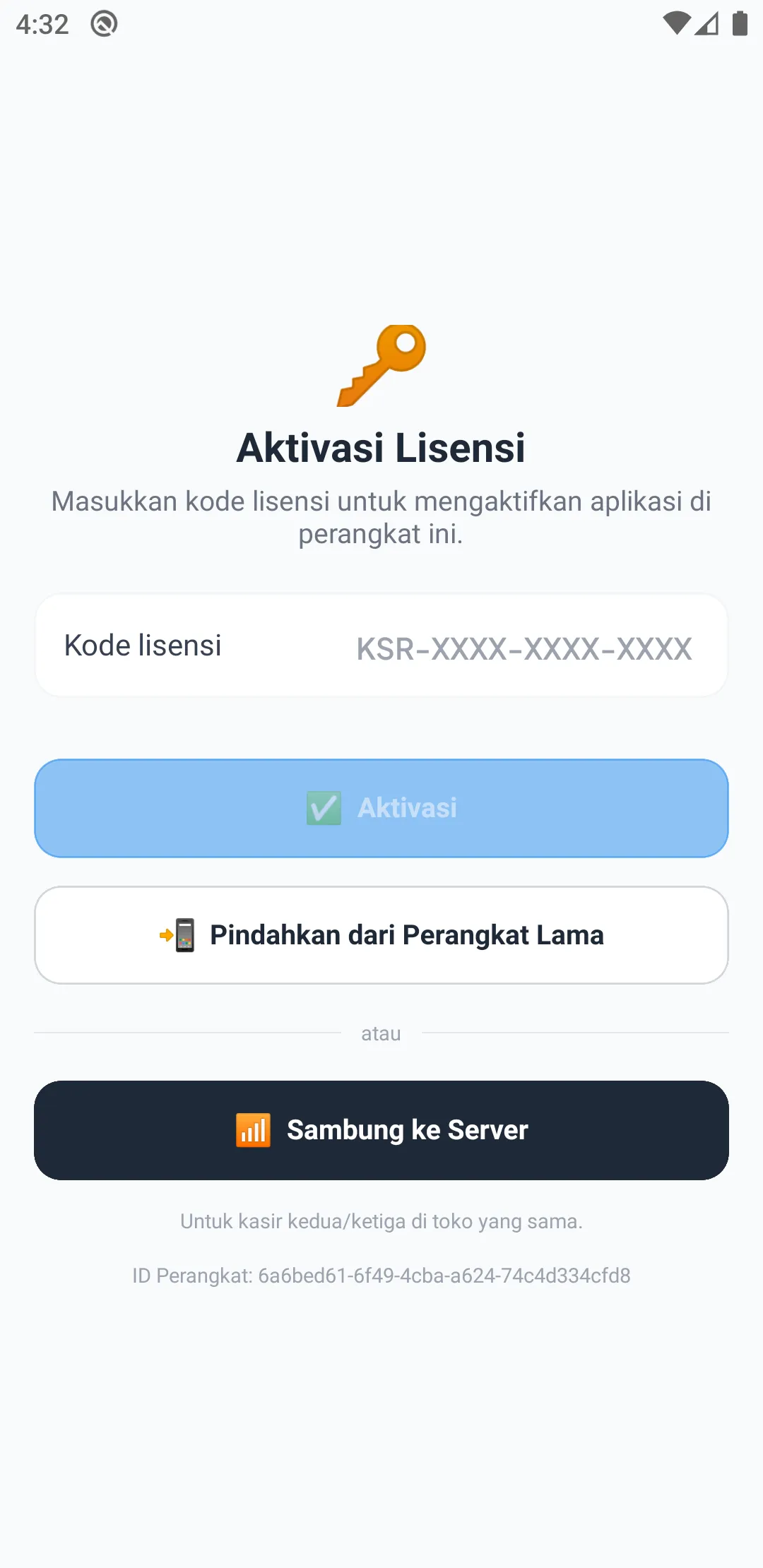
1. Aktivasi Lisensi Aplikasi (Layar: activation)
Layar ini adalah pintu masuk pertama setelah aplikasi baru di-install. Layar ini menampilkan gambar kunci dan meminta kode lisensi toko Anda.
Yang Perlu Disiapkan:
- Kode lisensi yang Anda peroleh saat membeli aplikasi (contoh format:
KSR-XXXX-XXXX-XXXX). - Sambungan internet (hanya saat pertama kali aktivasi ini saja, setelah itu aplikasi bisa dipakai offline selamanya).
Langkah Aktivasi:
- Ketik kode lisensi di kolom yang disediakan (huruf otomatis menjadi kapital).
- Tap tombol Aktivasi.
- Jika berhasil, Anda akan otomatis diarahkan ke panduan penyiapan toko (Langkah 1 dari 4).
Pilihan Lain di Layar Ini:
- Pindahkan dari Perangkat Lama: Pilih ini jika Anda ganti HP baru dan ingin memindahkan seluruh data serta lisensi dari HP lama Anda (lihat panduan transfer di bawah).
- Sambung ke Server (Kasir Tambahan): Pilih ini jika HP ini bukan kasir utama, melainkan HP kasir kedua/ketiga di toko Anda (lihat panduan kasir tambahan di bawah).

2. Penyiapan Toko (Onboarding 4 Langkah)
Langkah ini hanya muncul satu kali saat aplikasi masih kosong.
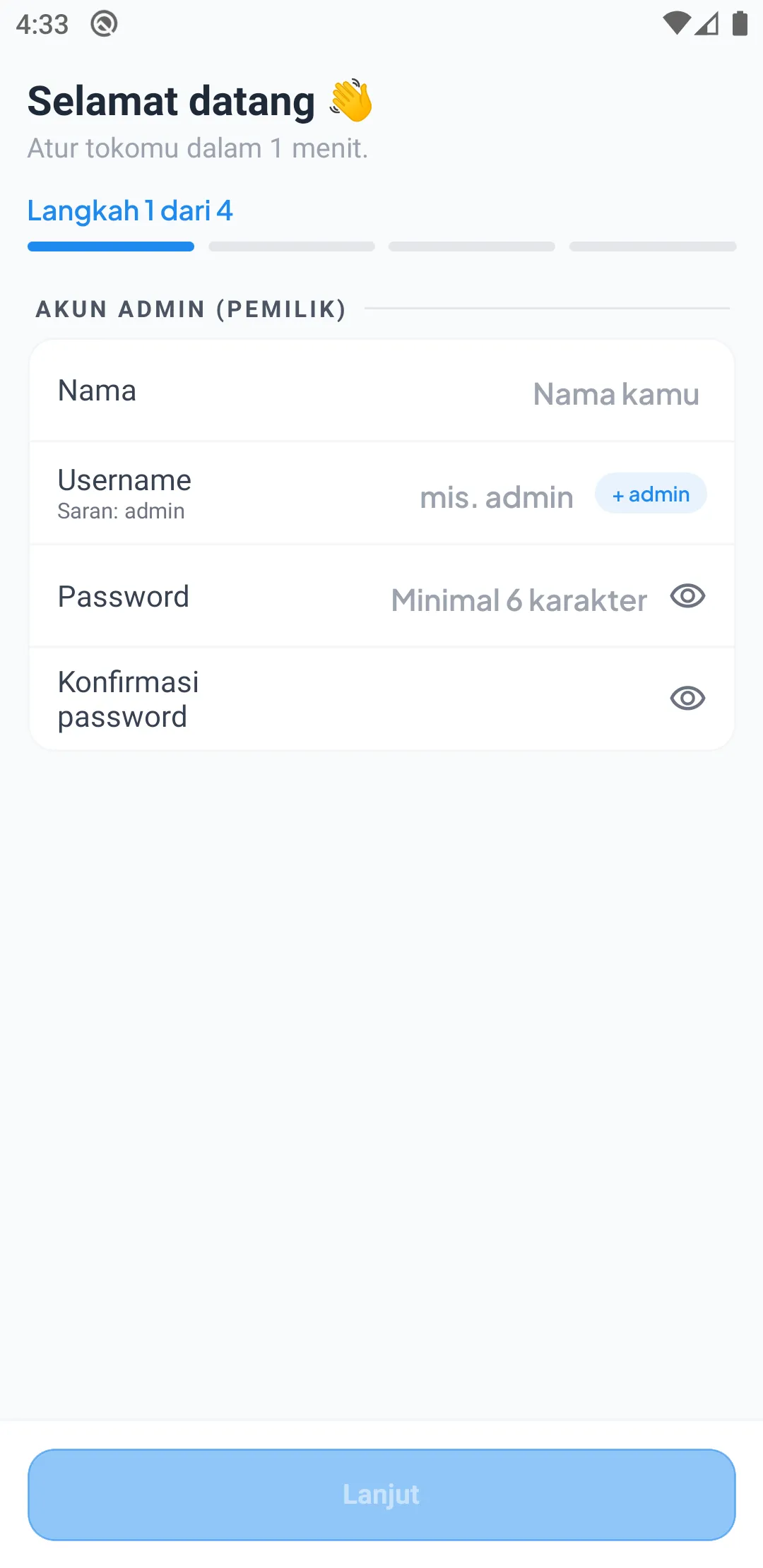
Langkah 1 dari 4: Buat Akun Pemilik (Admin) (Layar: onboarding)
Di sini Anda membuat akun pemilik toko yang memiliki akses penuh ke semua laporan keuntungan dan pengaturan.
- Nama Lengkap: Masukkan nama Anda (misal: Budi Santoso).
- Username: Buat nama login kasir Anda (misal: admin atau budi).
- Password: Buat kata sandi minimal 6 karakter.
- Ulangi Password: Ketik ulang kata sandi yang sama.
- Tap Lanjut.
[!TIP]
Catat username dan password ini di buku catatan Anda agar tidak lupa!

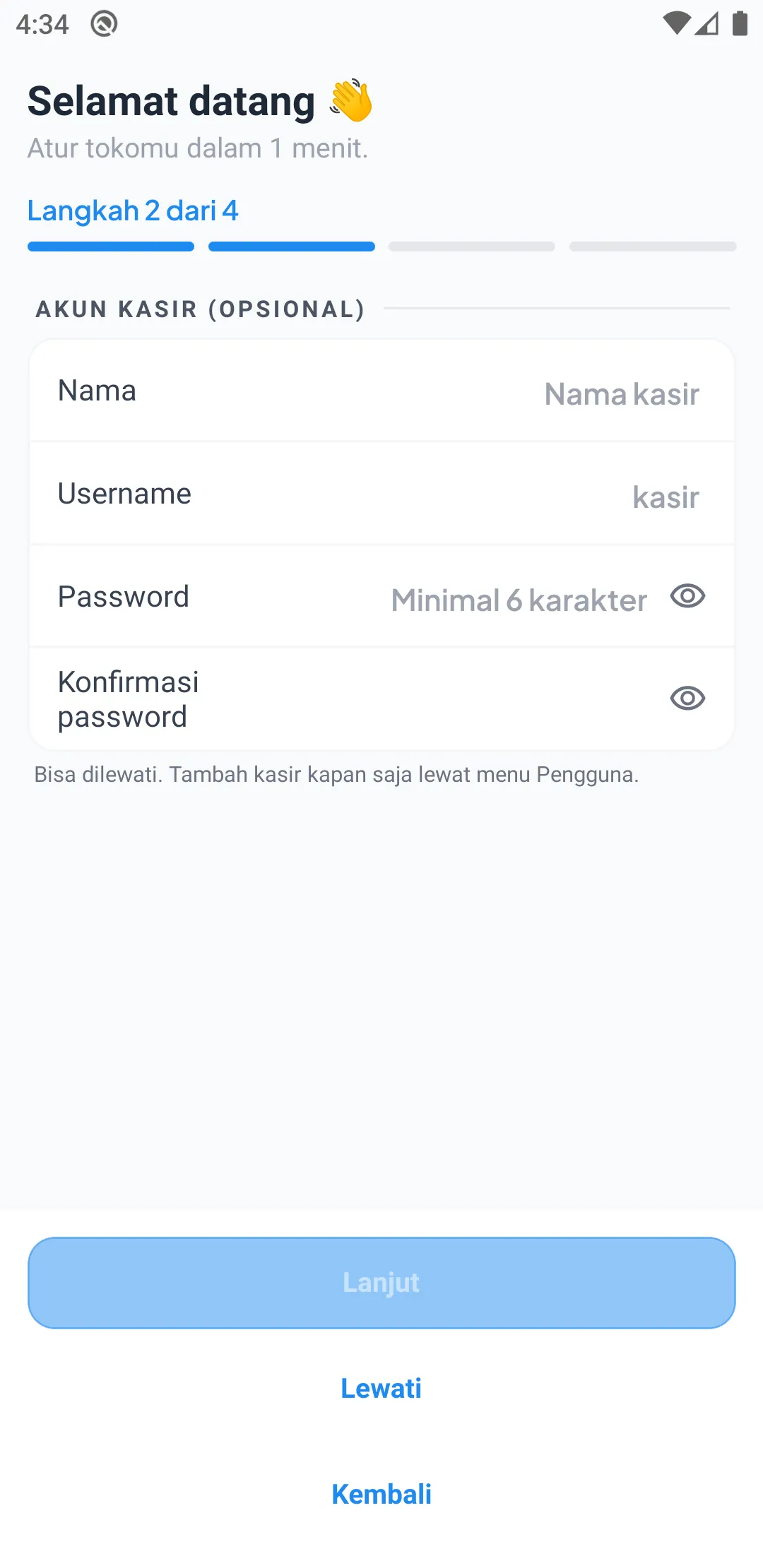
Langkah 2 dari 4: Buat Akun Kasir / Karyawan (Layar: onboarding)
Di sini Anda bisa membuat akun untuk kasir/karyawan toko. Akun kasir hanya bisa jualan dan tidak bisa melihat keuntungan toko atau mengubah data rahasia.
- Isi Nama, Username, dan Password untuk kasir harian Anda.
- Jika Anda menjaga kasir sendiri dan belum punya karyawan, Anda bisa langsung tap tombol Lewati (kasir baru bisa ditambahkan kapan saja nanti).
- Tap Lanjut.

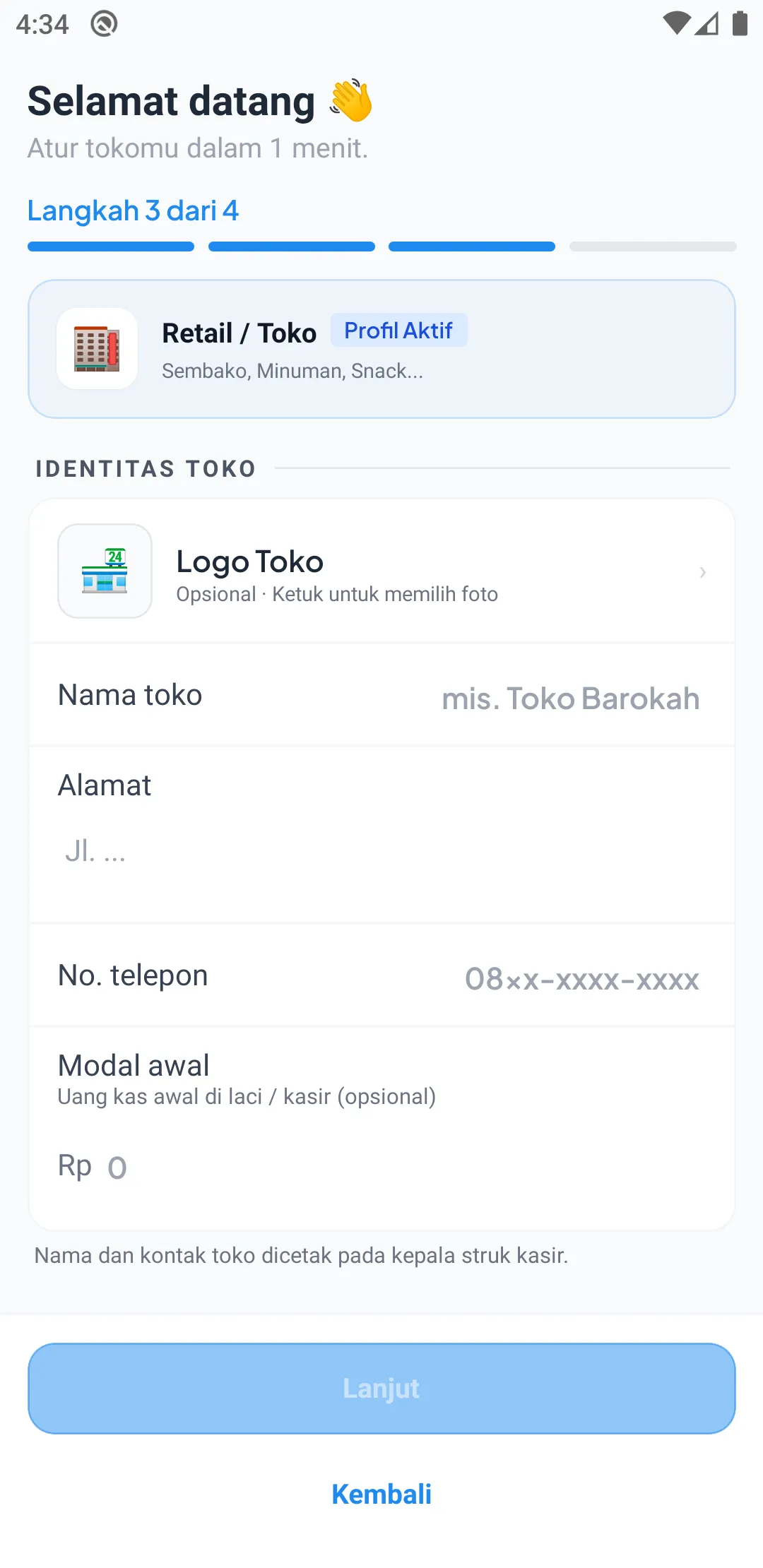
Langkah 3 dari 4: Identitas Toko & Uang Modal Laci (Layar: onboarding)
Di sini Anda mengisi informasi toko yang nantinya akan tercetak di bagian atas kertas struk belanja pembeli.
- Foto / Logo Toko (Opsional): Tap ikon foto jika ingin menambahkan logo toko dari galeri HP.
- Nama Toko: Ketik nama toko Anda sesuai plang/spanduk (misal: Toko Berkah Jaya).
- Alamat Toko & No. Telepon: Tulis alamat dan nomor WhatsApp toko agar pembeli bisa menghubungi Anda.
- Modal Awal di Laci Kasir: Masukkan jumlah uang tunai yang ada di laci meja kasir saat ini untuk modal kembalian (misal: Rp200.000).
- Metode HPP (Harga Pokok Pembelian): Biarkan pada pilihan default. Aplikasi akan otomatis menghitung rata-rata modal kulakan Anda.
- Tap Lanjut.

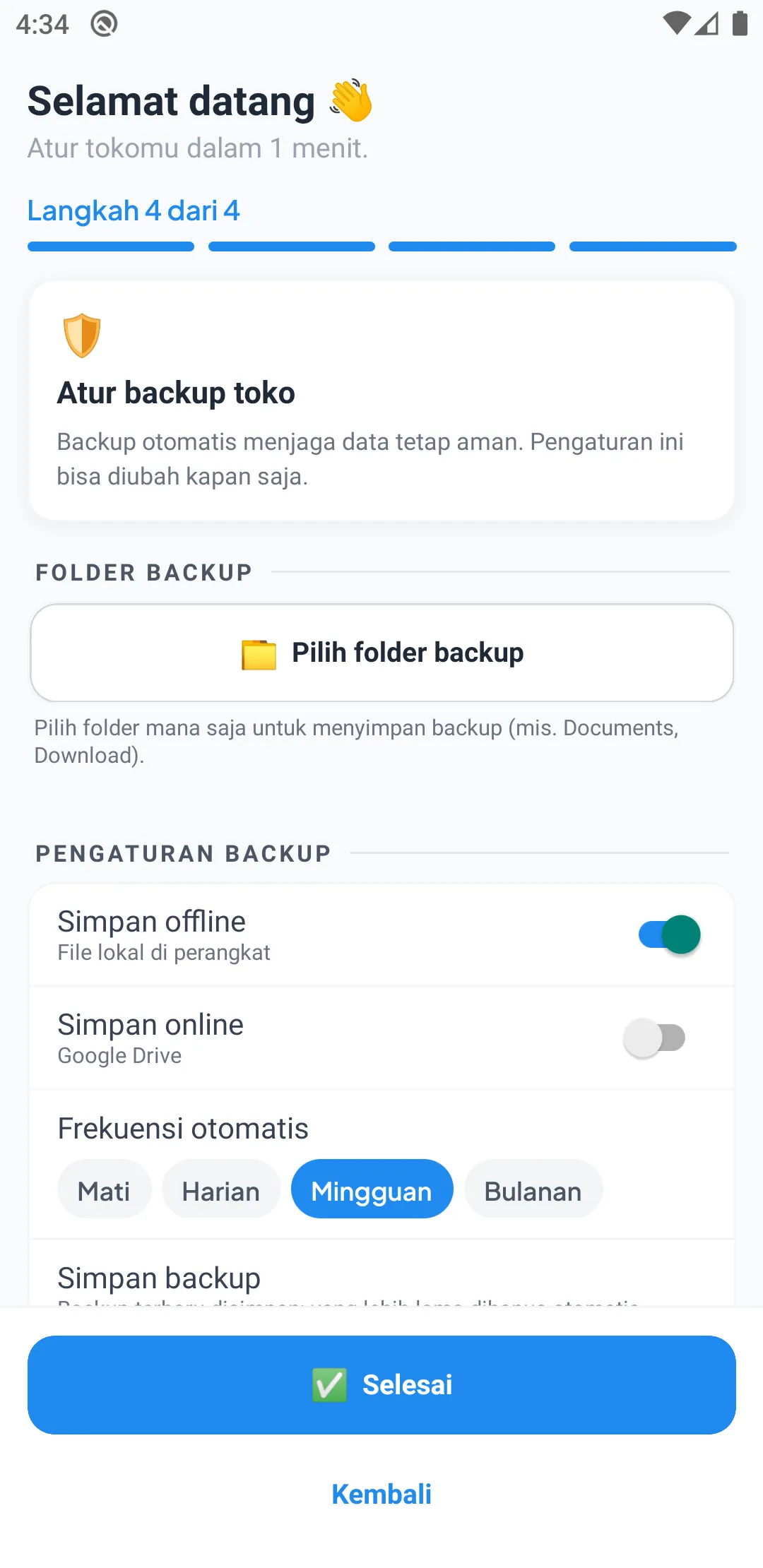
Langkah 4 dari 4: Lokasi Cadangan Data (Backup) (Layar: onboarding)
Cadangan data sangat penting agar data penjualan dan stok barang Anda tetap aman meskipun HP hilang atau rusak.
- Tap tombol Pilih Folder Backup → Pilih folder di HP Anda (misalnya folder Documents atau Download).
- Aktifkan Simpan Offline (data dicadangkan di memori HP Anda).
- (Opsional) Aktifkan Google Drive jika Anda ingin data toko otomatis tersimpan aman di internet.
- Tap Selesai. Aplikasi akan langsung masuk ke halaman login!

3. Masuk ke Aplikasi (Login) (Layar: login)
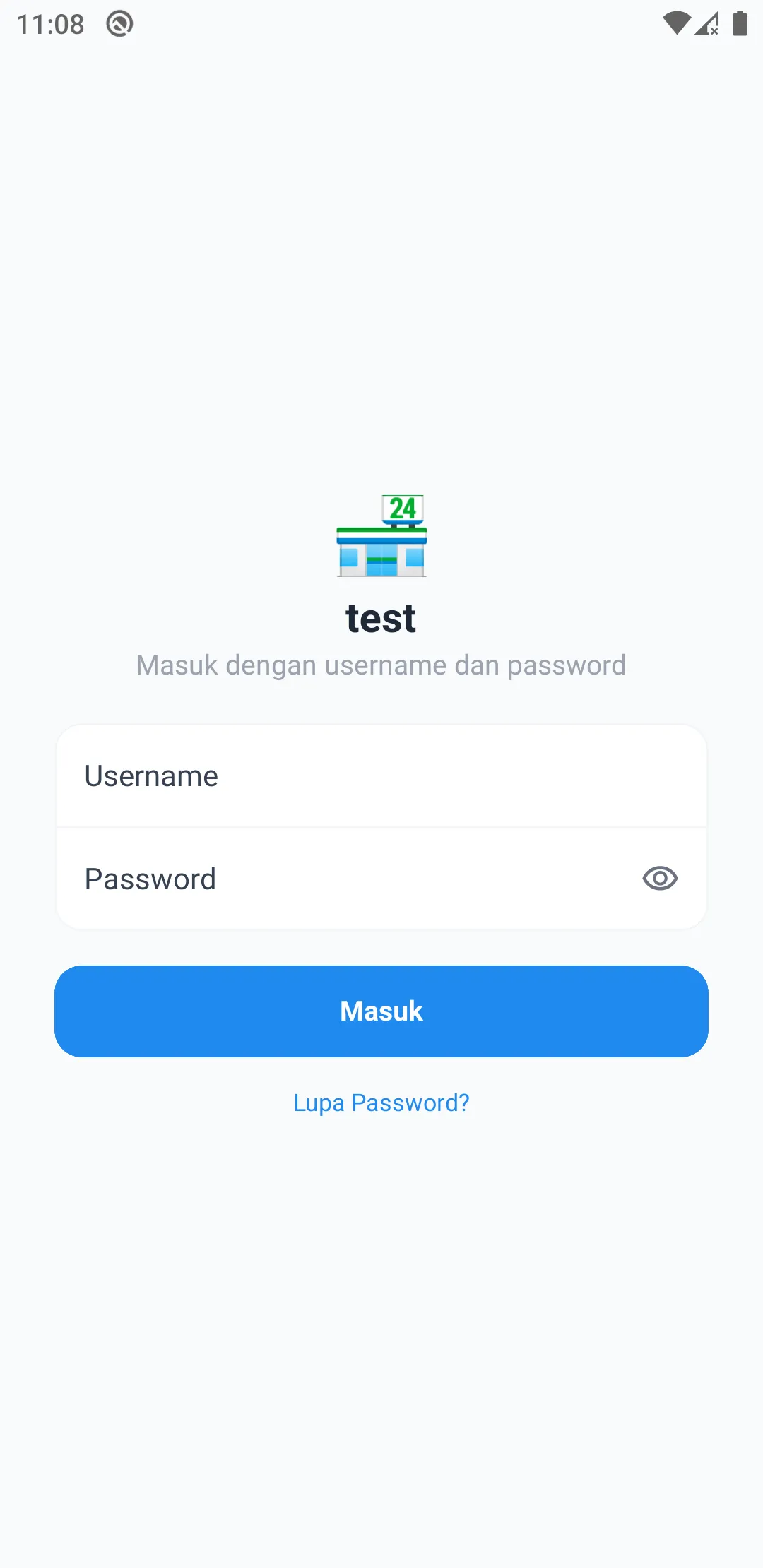
Setiap kali aplikasi dibuka atau saat pergantian penjaga kasir, layar login ini akan muncul:
- Masukkan Username dan Password Anda.
- Tap tombol Masuk.
- Aplikasi akan langsung membuka layar Kasir (POS) yang siap dipakai melayani pembeli!
Jika kasir lupa password, Pemilik Toko (Admin) dapat mereset kata sandinya melalui menu Pengaturan → Pengguna.

4. Halaman Beranda (Home) (Layar: tabs-more)
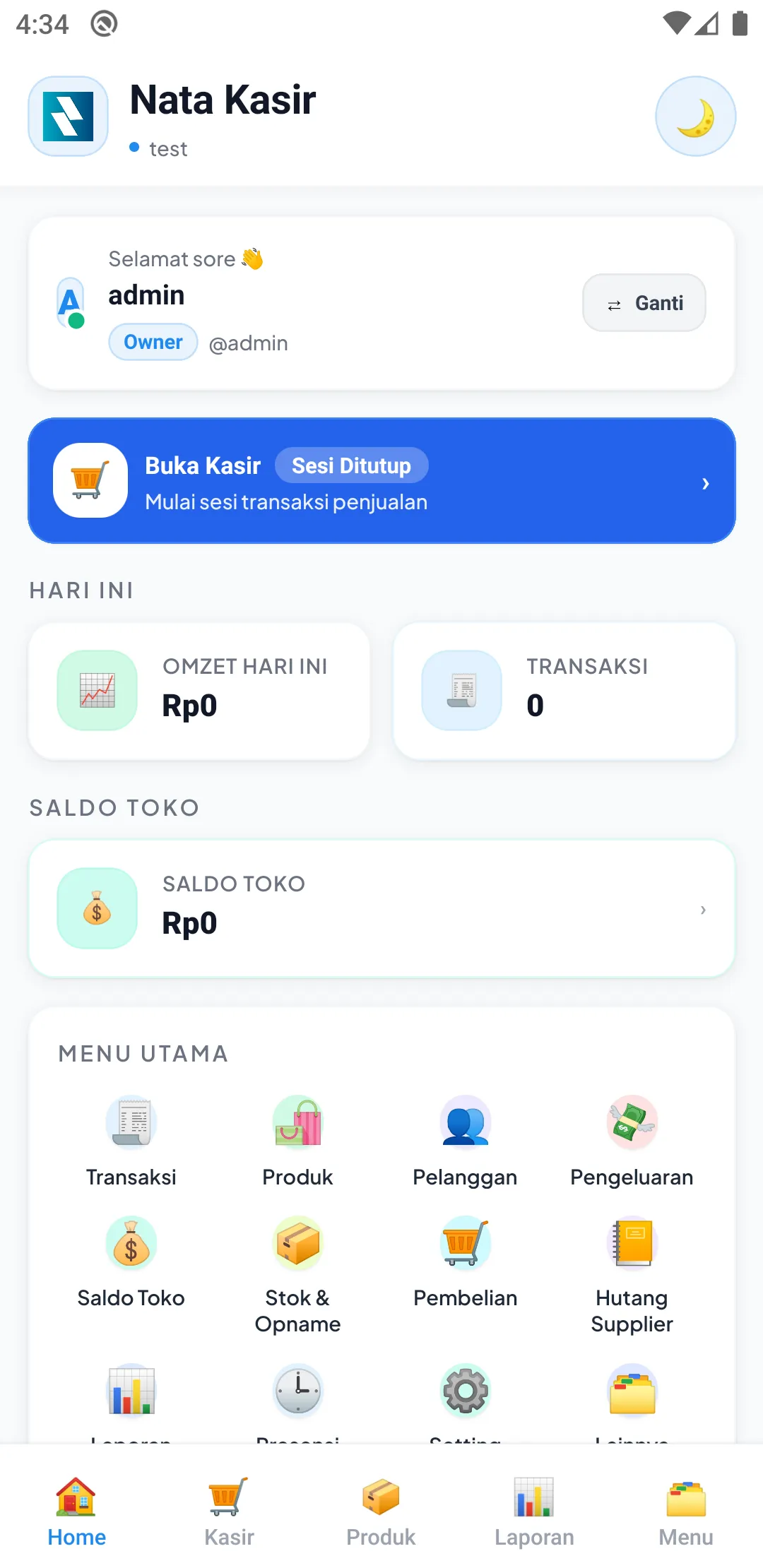
Halaman Beranda menampilkan rangkuman kondisi toko Anda hari ini secara sekilas:
- Omzet Hari Ini: Total uang belanja yang masuk hari ini.
- Sisa Piutang Pembeli: Total bon hutang pembeli yang belum dibayar.
- Hutang ke Supplier: Total tagihan belanja kulakan yang belum kita lunasi.
- Status Shift: Informasi apakah kasir sudah membuka laci kasir hari ini.
- Pintasan Menu Cepat: Tombol jalan pintas untuk langsung buka kasir, tambah produk, atau cek laporan.

5. Panduan Khusus: Multi-Kasir & Pindah HP
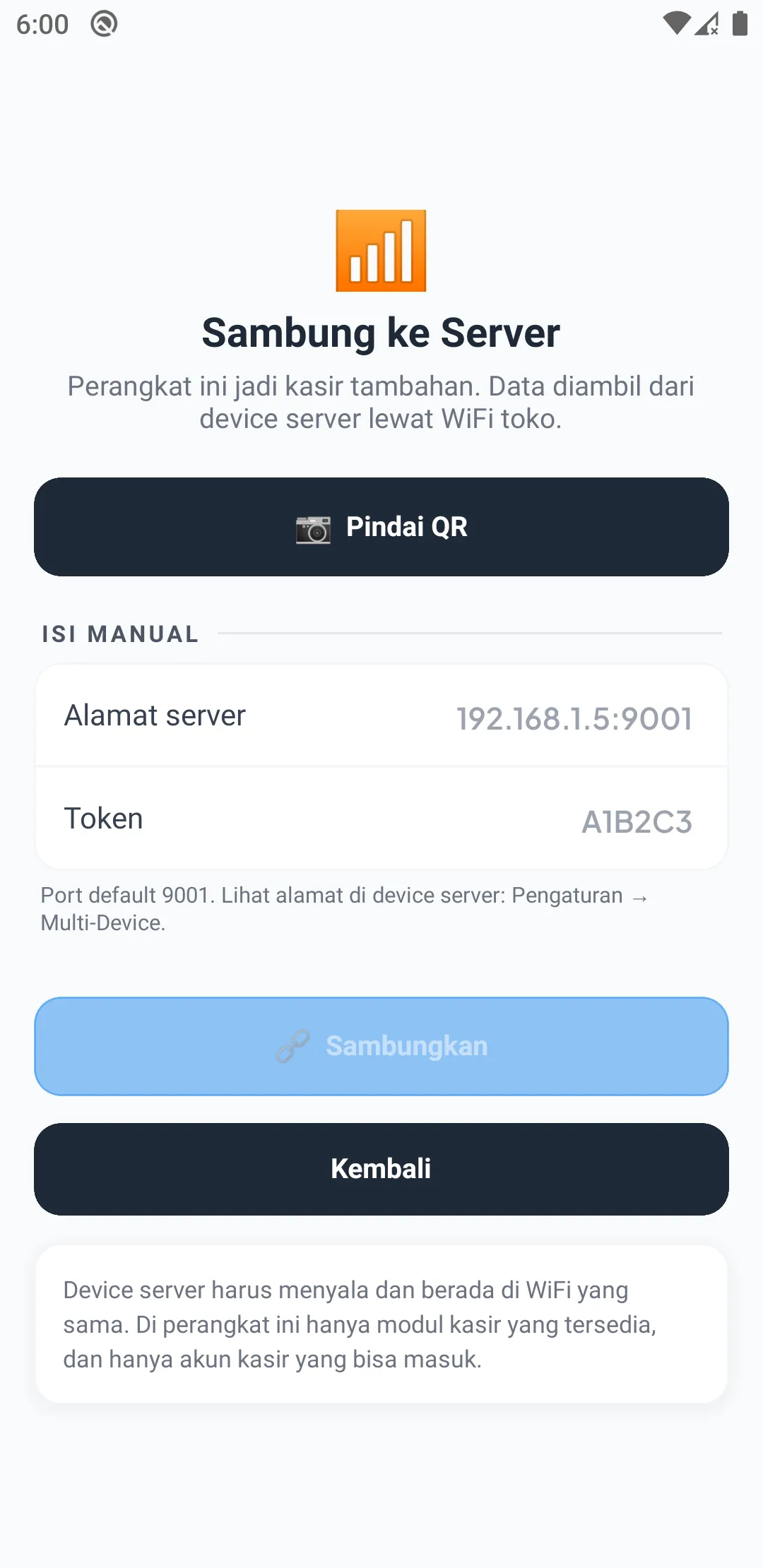
A. Kasir Tambahan (1 Toko Banyak HP Kasir) (Layar: pair)
Jika toko Anda punya beberapa meja kasir, Anda tidak perlu membeli lisensi baru untuk HP kasir kedua/ketiga:
- Pastikan HP kasir utama (server) dan HP kasir tambahan terhubung ke jaringan Wi-Fi toko yang sama.
- Di HP Kasir Utama: Buka menu Pengaturan → Multi-Device → Aktifkan Server → Buka QR Pairing.
- Di HP Kasir Tambahan: Saat baru buka aplikasi di layar aktivasi, tap Sambung ke Server → Tap Pindai QR → Arahkan kamera ke layar HP utama.
- HP kasir tambahan akan langsung terhubung ke database kasir utama. Kasir karyawan tinggal login!

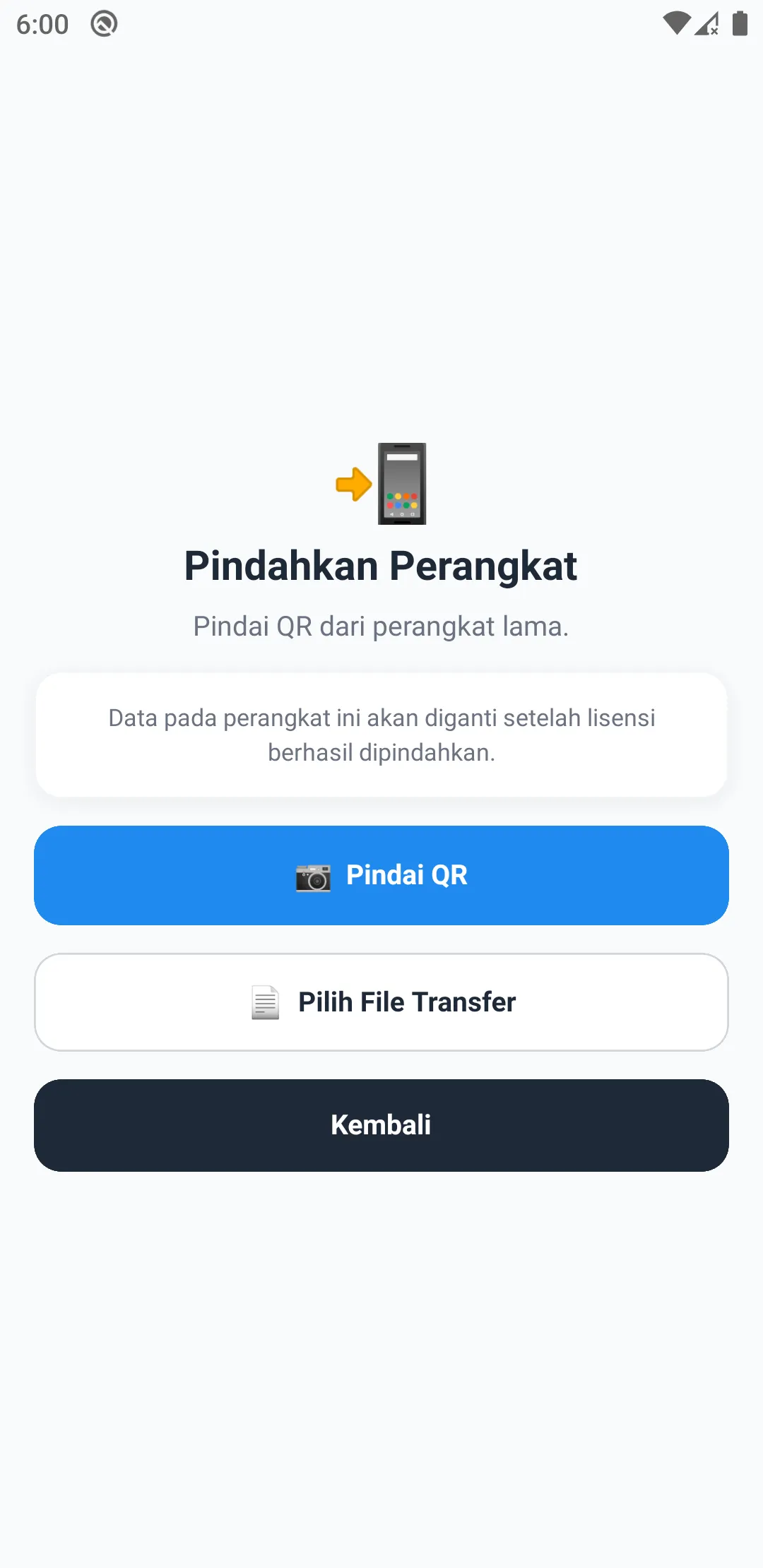
B. Pindah ke HP Baru (Layar: transfer-receive)
Jika Anda membeli HP baru dan ingin memindahkan seluruh isi toko dari HP lama:
- Di HP lama: Buka menu Pengaturan → Transfer Lisensi → Tap Tampilkan QR.
- Di HP baru: Di layar aktivasi pertama kali, tap Pindahkan dari Perangkat Lama → Tap Pindai QR → Sorot layar HP lama Anda.
- Tunggu proses transfer data hingga 100%. Aplikasi akan me-restart sendiri dan semua data toko serta lisensi sudah berpindah rapi ke HP baru!

Langkah selanjutnya: Bab 2: Cara Menggunakan Layar Kasir / Jualan